




Phantom(ファントム)ウォレットは、暗号資産を自分で管理し、DEXやDApps、NFT、ゲームなどと接続して使うソフトウェアウォレットです。取引所の口座とは仕組みが異なり、復元フレーズを含む重要情報は利用者が管理します。
本記事では、Phantomの基本、PC・スマホでの導入、Coincheckからの入金・送金の流れを整理します。あわせて、送金前のチェックポイント、反映されないときの確認手順、詐欺対策もまとめます。購入から外部ウォレットへの入金をまとめて進めたい方向けに、Coincheck OnRampの使い方も紹介します。
この記事でわかること
目次
Phantom(ファントム)ウォレットとは
Phantom(ファントム)ウォレットは、暗号資産を自分で保管・送受信し、DEXやDApps、NFT、ゲームなどのサービスと接続して使うソフトウェアウォレットです。取引所の口座とは異なり、ウォレットの復元フレーズや秘密情報は利用者が管理します。
そのため、使い始める前に「対応している通貨やネットワーク」「受取アドレスの確認方法」「操作時の注意点」を理解しておくと、送金のミスや表示トラブルを減らしやすくなります。ここではPhantomでできることと、対応ネットワークの確認方法を整理します。
Phantomウォレットでできること
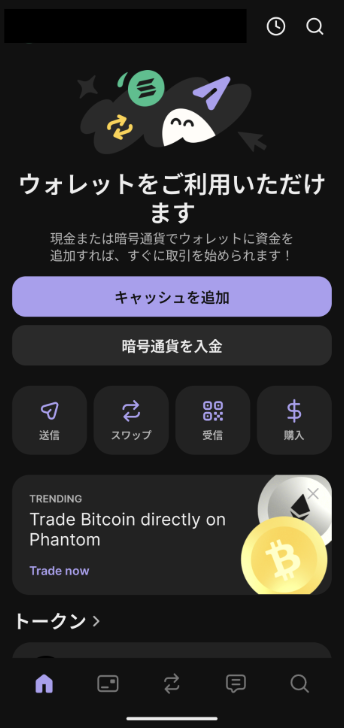
暗号資産の保管・送受信に加え、DAppsやDEX、NFTマーケットなどへの接続ができる点が特徴です。利用できる機能はアプリの更新で変わることがあるため、操作時は画面表示や公式案内を確認してください。
Phantomの対応ネットワークの確認方法
対応ネットワークは、Phantomアプリ内のネットワーク表示や公式の案内ページで確認できます。表記や対応状況は変わる可能性があるため、送金前に最新情報を確認しておくと安心です。
また、Phantomが対応していないネットワークに送ると、送金が成功してもPhantom側に表示されないことがあります。代表例として、BSC、Arbitrum、Optimism、Avalanche、Lineaなどは対応外として案内されています。
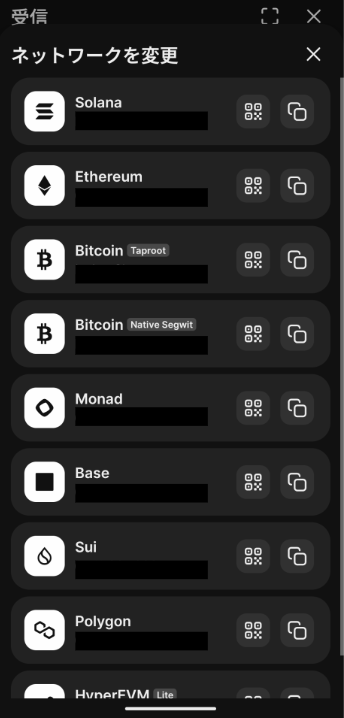
参照:Supported chains in Phantom
Phantom(ファントム)ウォレットの始め方
ここでは、PCとスマホの導入手順、初期設定、復元フレーズの管理ポイントをまとめます。
PCでインストールする
PCではブラウザ拡張として利用します。公式サイトから対応ブラウザの拡張機能を選び、インストールしてください。
参照:Phantom公式
スマホでインストールする
スマホでは公式アプリをインストールして利用します。偽アプリを避けたい場合は、公式サイトの案内からストアに移動する流れにすると確認しやすくなります。
Phantomウォレットの初期設定
初回起動時にパスワード設定とウォレット作成を行います。画面の案内に沿って進め、受取アドレスを表示できる状態まで進めておくと、Coincheckからの入金手順に移りやすくなります。
復元フレーズの管理で注意したいこと
復元フレーズはウォレットを復元するための重要情報です。スクリーンショットやクラウド保存は避け、紙に書いてオフラインで保管してください。
CoincheckからPhantom(ファントム)ウォレットへ入金する前に確認すること
送金前の確認だけで、誤送金や反映遅れのリスクを大きく減らせます。ネットワーク・アドレス・送金条件を整理します。
送金できる通貨とネットワークを確認する
Coincheckから送金できる通貨とネットワークは、送金画面の表示や公式FAQで確認します。通貨名が同じでもネットワークが異なることがあるため、送金前に「通貨」と「ネットワーク」をセットで確認してください。
ネットワークをそろえる
送金元と送金先のネットワークが一致していないと、着金しないことがあります。Phantom側の受取ネットワークとCoincheckの送金画面のネットワークが一致しているか確認しましょう。
受取アドレスを確認する
アドレスはコピー&ペーストで入力し、先頭・末尾の数文字を目視で確認します。手入力は避けましょう。
少額でテストする考え方
初めての送金先には、少額でテスト送金して反映を確認してから本送金すると安心です。
「買ってすぐ外部ウォレットへ入れたい」場合は、購入〜入金をまとめて進められるCoincheck OnRampという選択肢もあります。詳しくは後半の手順で紹介します。
CoincheckからPhantom(ファントム)ウォレットへ送金する手順
Phantom側の受取アドレス確認から、Coincheckでの送金手続き、TxIDの控え方までの流れを紹介します。
Phantom(ファントム)ウォレットで受取アドレスを確認する
Phantomの受取画面でアドレスを表示し、コピーします。送金する通貨やネットワークが正しいかも確認してください。
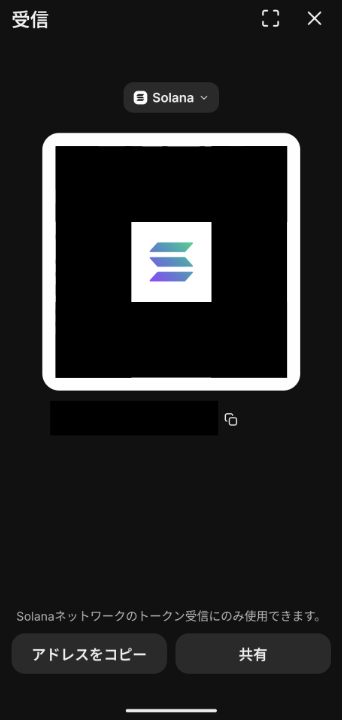
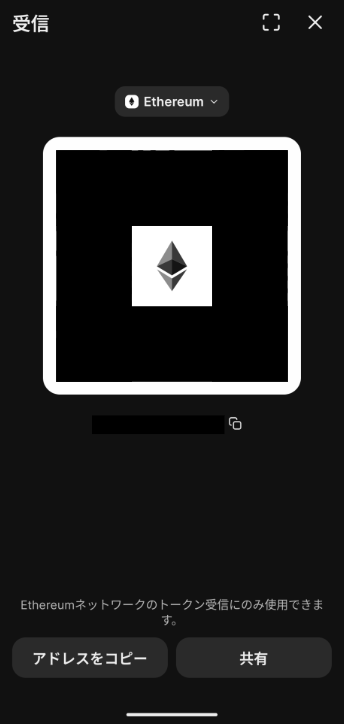
Coincheckで送金先アドレスを登録して送金する
Coincheckの送金画面で、通貨とネットワークを確認し、送金先アドレスを登録します。初回の送金先は登録が必要なため、余裕を持って手続きしてください。
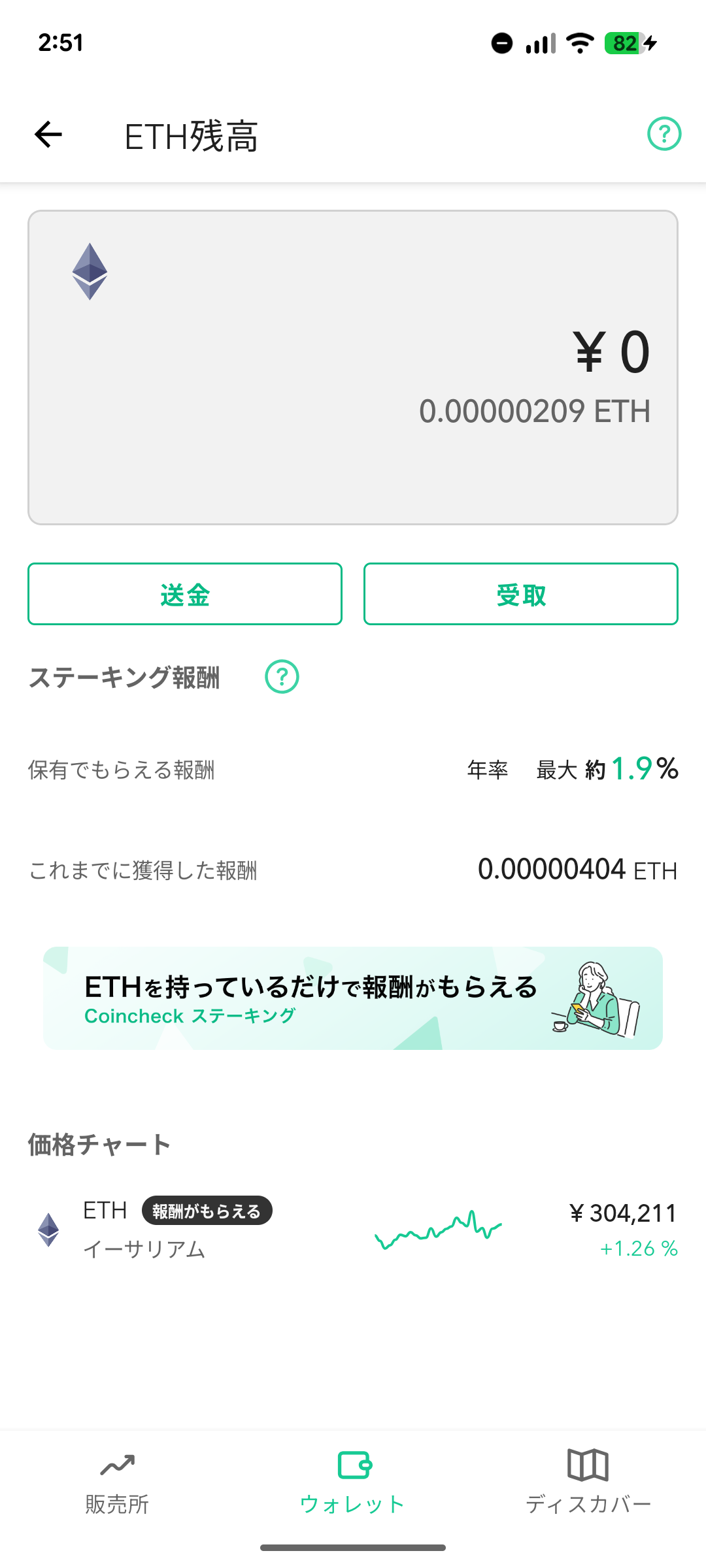
1)送金元の通貨を選び、送金手続きに進みます。
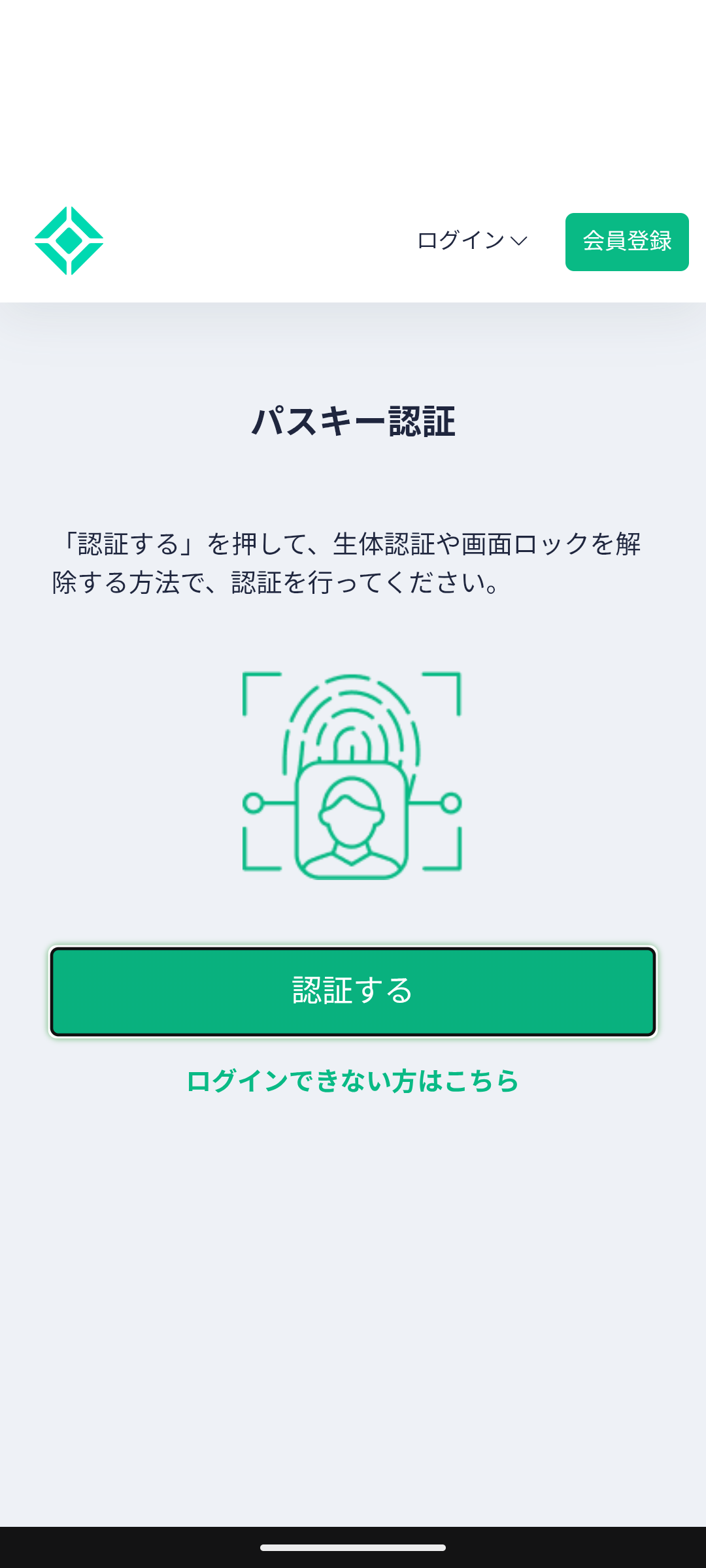
2)パスキー認証を行います。
3)送金申請内容を確認します。
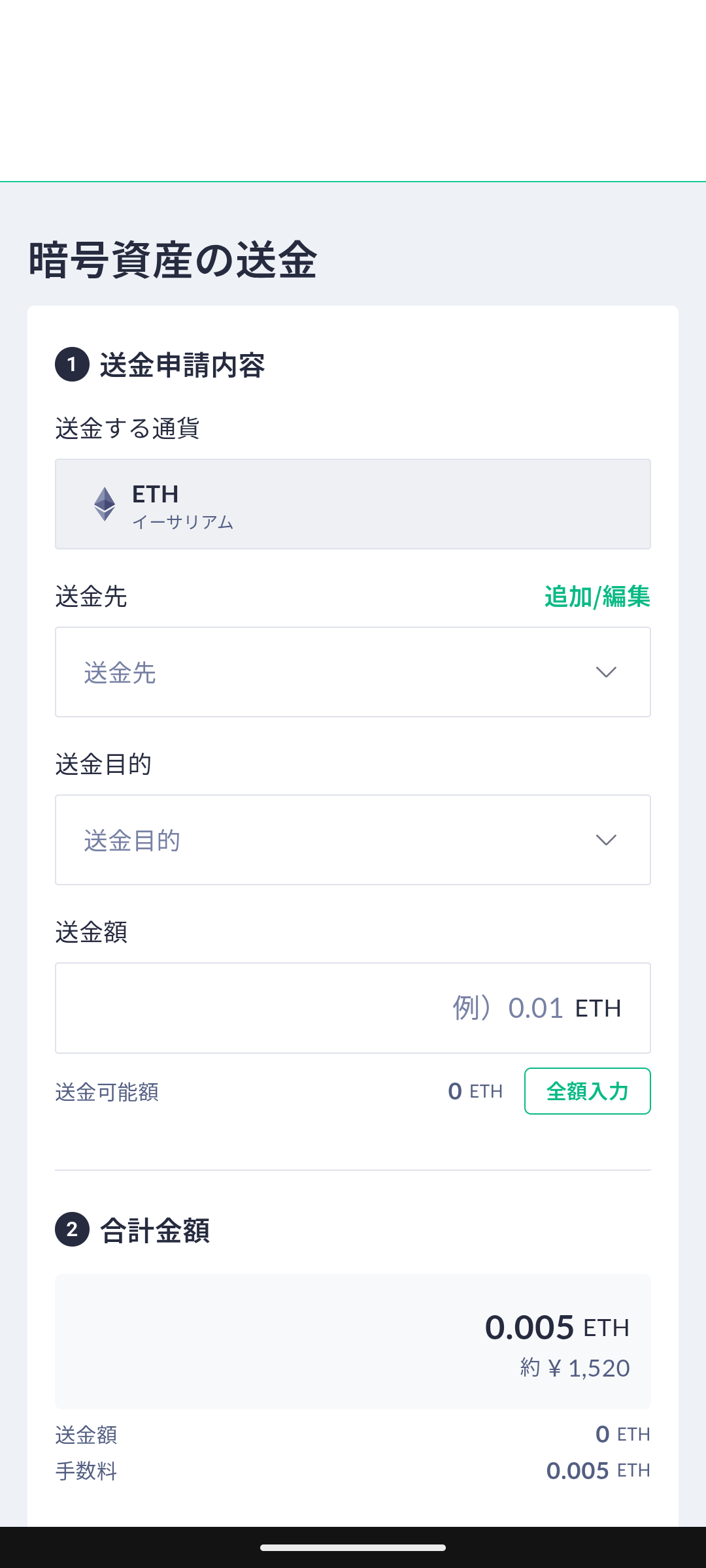
4)送金先アドレスを追加します。
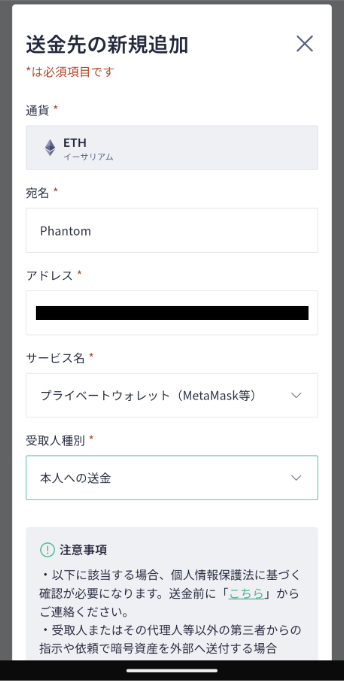
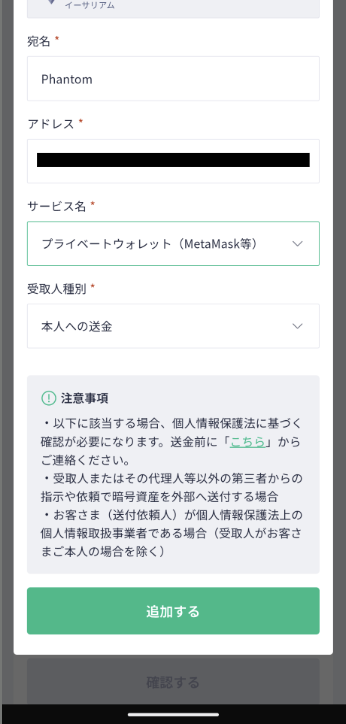
5)送金先情報を確認して登録します。
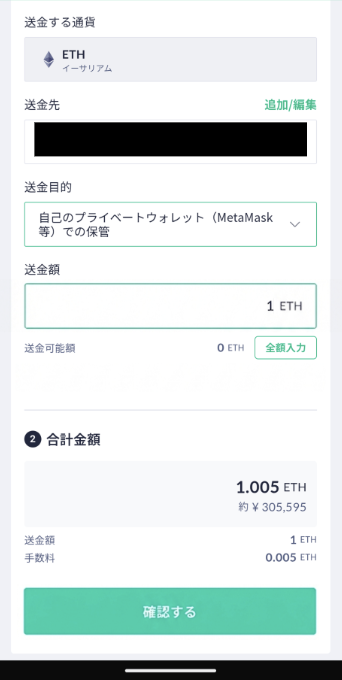
6)送金前の最終確認画面で内容を確認します。
送金後にTxIDを控える
送金完了後は、TxID(取引ID)を控えます。反映が遅い場合は、TxIDを使ってエクスプローラーで状況を確認します。
ETHを送る場合は、Phantom側で受け取りネットワークがEthereumになっているかを確認し、Coincheckの送金画面でも通貨とネットワークの一致を確認してから進めると安心です。Phantomの対応状況は変更される可能性があるため、公式の最新案内も確認してください。
参照:Phantom公式
PCで買ってすぐ外部ウォレットに入れたい人向けの選択肢
購入から外部ウォレットへの入金をまとめて進めたい方向けに、Coincheck OnRampの使い方を簡潔に案内します。

Coincheck OnRampでできること
購入と外部ウォレットへの入金をまとめて進められるため、送金先アドレスの入力やネットワーク選択を手動で行う場面を減らせます。
Coincheckで現在取り扱っている以下の通貨が対象になります。
- ETH
- FNCT(ERC20)
- SAND(ERC20)
- WBTC(ERC20)
- MATIC
使い方の流れ
- 開始する
- 通貨と金額を入力する
- ウォレットを接続する
- 注文内容を確認する
- 完了と履歴を確認する
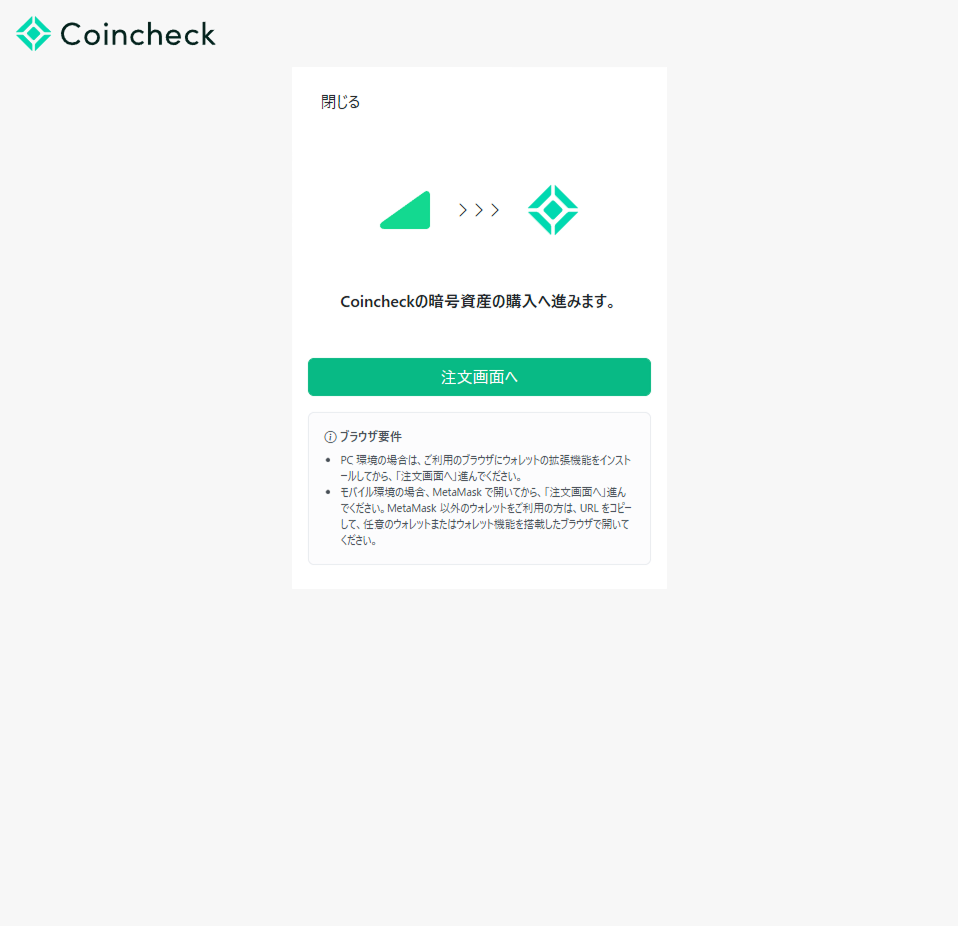
1)開始画面で内容を確認し、入力に進みます。
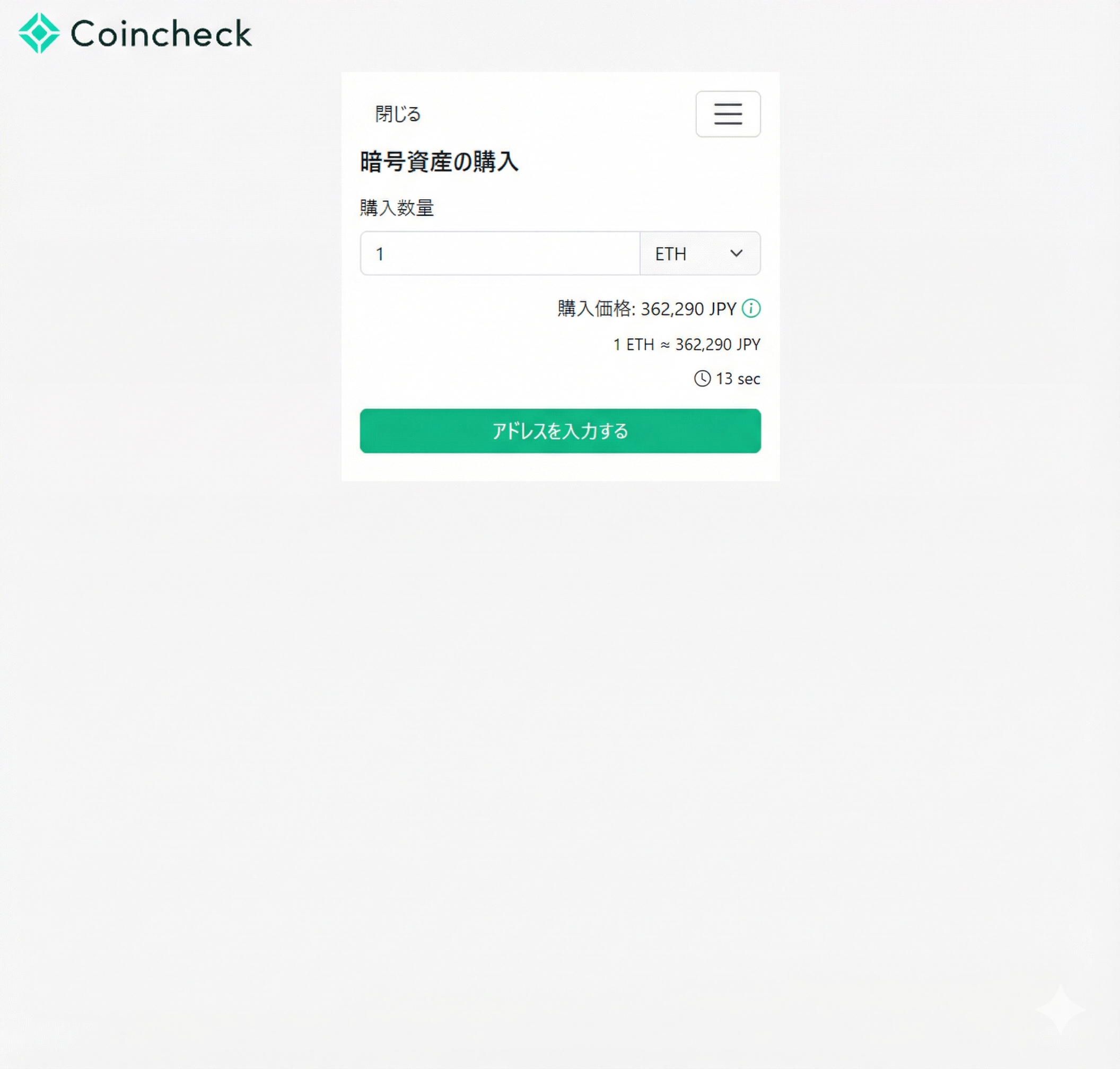
2)通貨と金額を入力します。
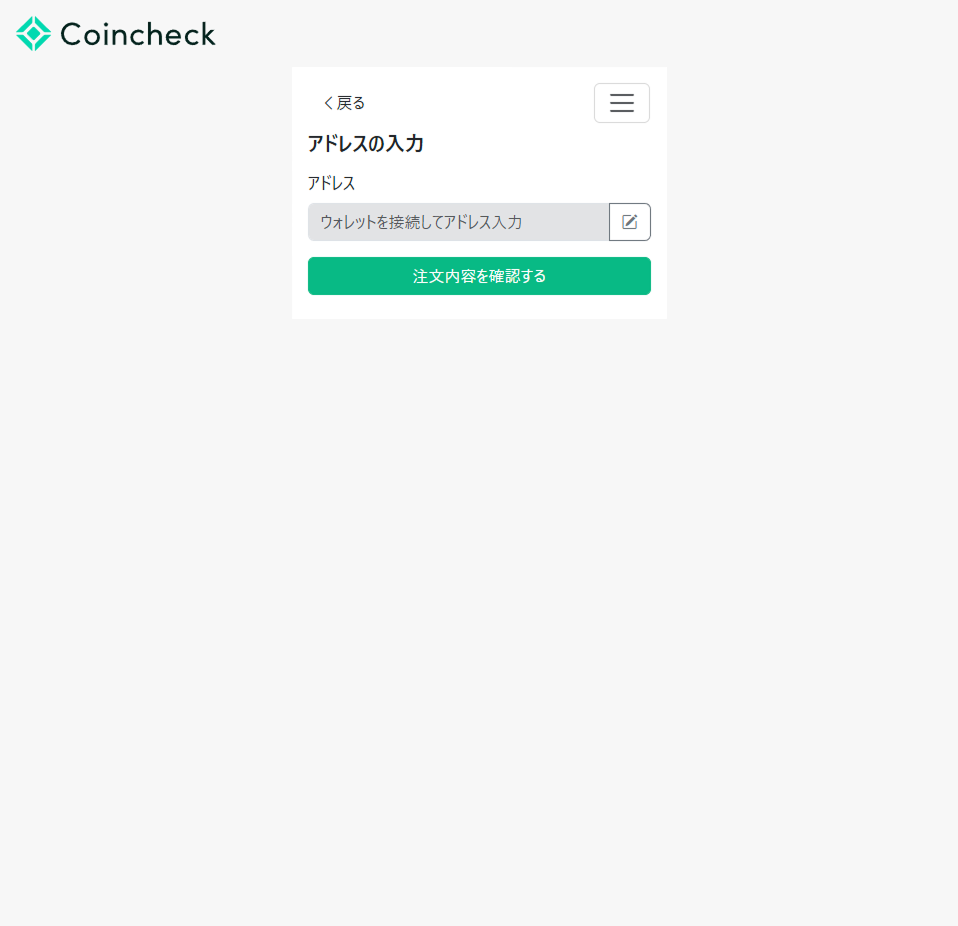
3)画面の鉛筆マークからウォレットを起動して接続します。この接続が送金先の指定になるため、送金先アドレスを手入力する操作はありません。
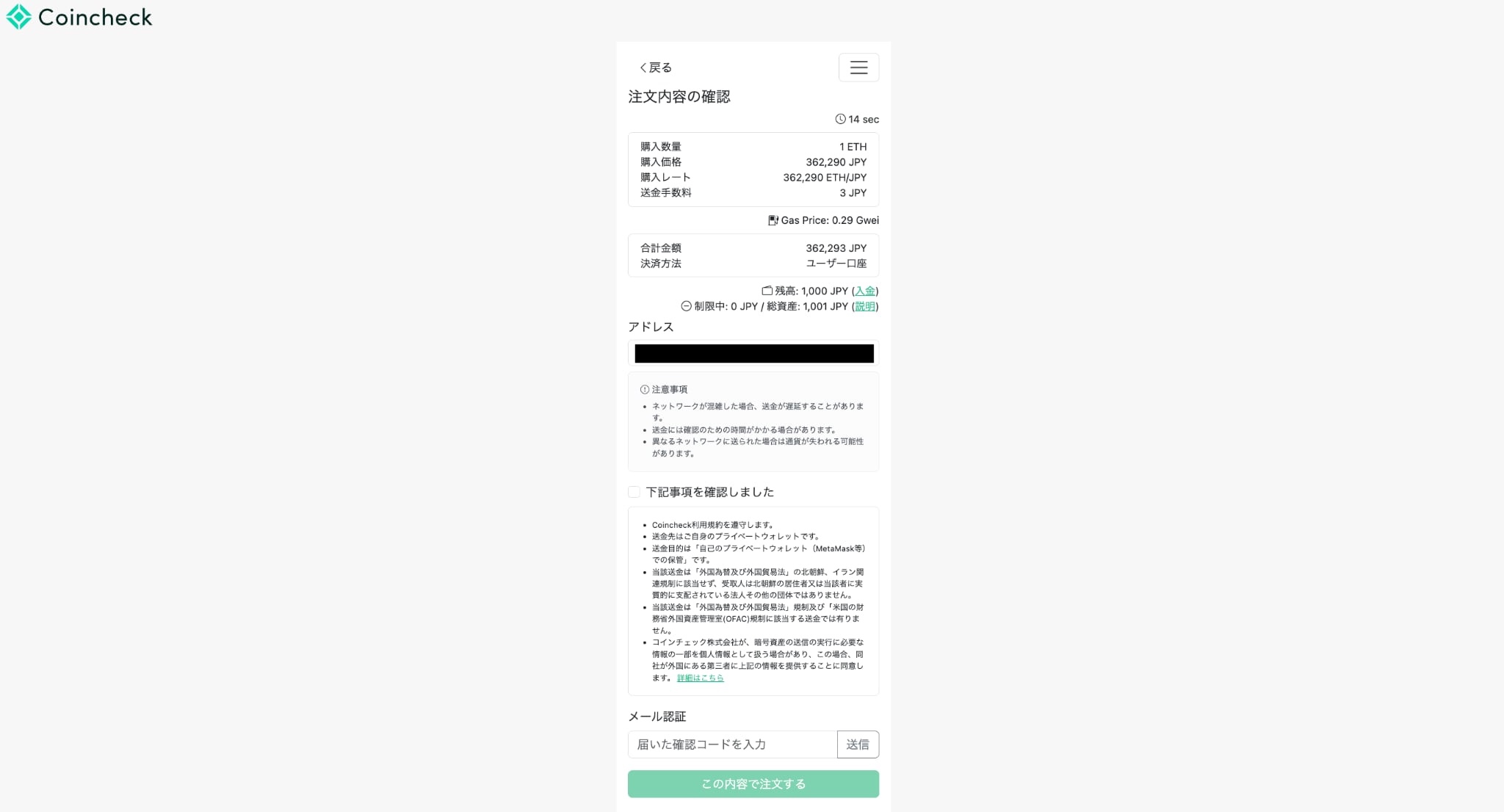
4)注文内容(ネットワーク/宛先など)を確認して実行します。
5)完了画面で履歴/ステータスを確認します。
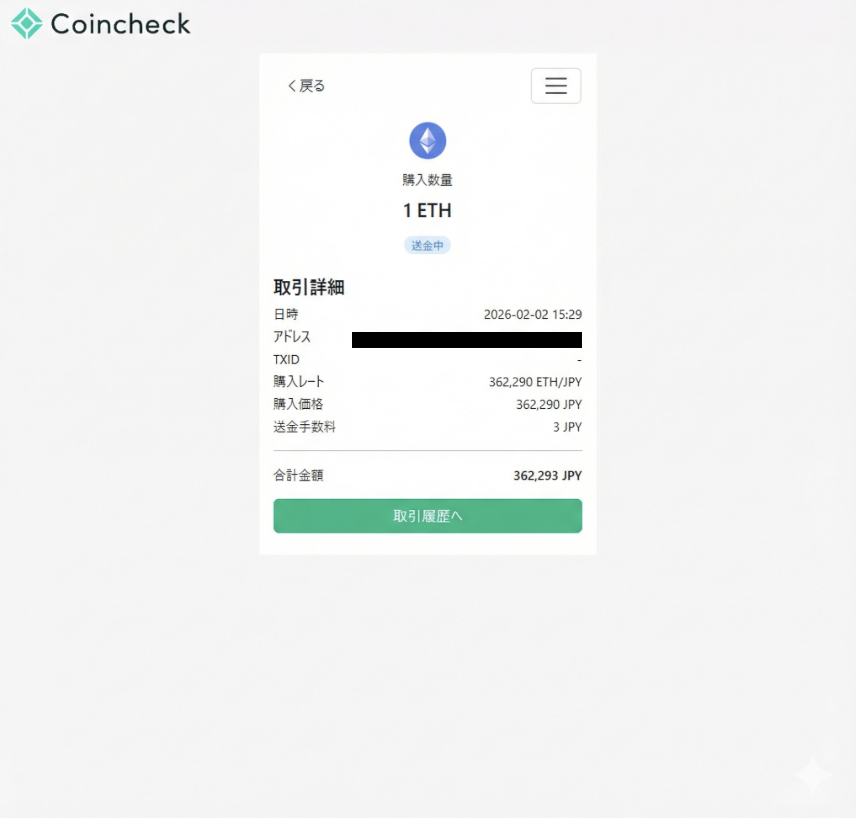
OnRampの画面や手順は変更される場合があります。最新の表示に従って操作してください。
送金が届かないときの確認手順
届かない・反映されない場合は、TxIDとエクスプローラーの確認が基本です。原因別に見直しポイントを整理します。
TxIDとExplorerで状況を確認する
送金履歴からTxIDを確認し、ブロックエクスプローラーでステータスを確認します。取引が成功していても、受取側でトークン追加が必要なことがあります。
また、TxID上は成功しているのにPhantom側に表示されない場合は、送ったネットワークがPhantomの対応外でないかも確認します。対応外ネットワークに送った場合、表示されないことがあると案内されています。
受取側でトークンを表示できているか確認する
送金先でトークンが表示されない場合、トークンの追加が必要なことがあります。公式の案内に沿って追加してください。
手続き中や制限に該当する場合の確認ポイント
送金が「手続き中」のまま進まない、または入金直後で移動制限がある場合は、以下のFAQも確認してください。
・送金が「手続き中」のまま進まない:暗号資産の送金が「手続き中」のまま進みません
・入金・購入後の資産移動と制限:入金・購入後の資産移動と制限内容
・第三者に送金を求められた:第三者に暗号資産の送金を求められたらご注意ください
・パスキー設定:パスキーの設定方法
Phantom(ファントム)ウォレットの注意点・リスク
偽サイトや詐欺DMなど、送金前後で起きやすいリスクをまとめます。
偽サイトや偽アプリを避ける
インストール先は公式の案内を起点に確認します。検索広告やSNS経由のリンクから開く場合は、URLや遷移先が公式かどうかを確認してから進めます。
送金を促す連絡やDMに注意する
SNSやDMで送金を指示されるケースは詐欺の可能性があります。少しでも不安がある場合は送金せず、公式FAQを確認してください。
二段階認証などの基本設定を見直す
取引所側の認証設定やパスキー設定を確認し、必要な手続きを済ませておきましょう。
Phantom(ファントム)ウォレットのよくある質問
Q. Phantomの対応ネットワークはどこで確認できますか?
A. Phantomの対応ネットワークは公式の対応チェーン一覧で確認できます。送金前に最新情報を確認してください。
参照:Supported chains in Phantom
Q. CoincheckからSOLは送れますか?
A. 現時点では送れません。最新の提供状況は公式FAQで確認してください。
参照:SOL(ソラナ)の送金ができない理由
Q. 送金が反映されないときはどうすればいいですか?
A. TxIDとエクスプローラーのステータスを確認してください。取引が成功していても、受取側でトークン追加が必要なことがあります。
Q. Phantomの利用料金はかかりますか?
A. Phantomアプリ自体の利用は無料として案内されることがありますが、送金やスワップではネットワーク手数料が発生する場合があります。手数料は操作画面で確認してください。
Q. Phantomの資産を日本円にするにはどうすればいいですか?
A. Phantom内で日本円に換金するのではなく、取引所へ送金して売却し、日本円として出金する流れになることがあります。送金時は通貨とネットワークの一致を確認してください。