



MetaMask(メタマスク)は、イーサリアム系のトークンを保管・管理できるソフトウェアウォレットで、DAppsやNFTゲームと連携できる点が特長です。
この記事では、MetaMaskの基本と安全な使い方、PC・スマホでの導入手順、入金・送金・トークン追加のやり方、送金時の注意点とFAQを簡潔にまとめます。あわせて、購入から外部ウォレット入金までを一括で進めたい方向けにCoincheck OnRampの導線も紹介します。
この記事でわかること
目次
MetaMask(メタマスク)とは?何ができる?

MetaMaskは、Webブラウザの拡張機能やスマホアプリとして利用できる暗号資産専用のソフトウェアウォレットです。イーサリアム(ETH)や、イーサリアムをベースに発行されたERC-20トークンを保管することができます。
暗号資産のウォレットには、オンラインウォレットやデスクトップウォレットなど、保管形態の異なるウォレットが5種類あります。このうちMetaMaskには、パソコンにウォレットをインストールして利用するデスクトップウォレットと、スマホなどにアプリをインストールして利用するモバイルウォレットの2つのタイプがあります。
また、MetaMaskではイーサリアムのブロックチェーンを基盤として開発されたDApps(分散型アプリケーション)や、ブロックチェーンゲームなどと連携させることも可能です。DAppsの利用料金やブロックチェーンゲームのアイテム購入代金などは、MetaMaskを通じて決済することができます。


スマホアプリとPCで利用可能
MetaMaskは、スマホアプリとPCで利用することができます。PCで利用する場合は、Webブラウザの拡張機能として利用します。
MetaMaskに対応しているブラウザは、以下の5つです(2026年2月時点)。
- Google Chrome
- Firefox
- Brave
- Edge
- Opera
MetaMaskの安全性/セキュリティ
MetaMaskは、資産にアクセスするための秘密鍵を紙にメモするなどしてオフラインで保存することができます。そのため、IDやパスワードをサーバー上で管理する一部のWebウォレットと比べて、ハッキングなどのリスクを抑えやすいというメリットがあります。
また、秘密鍵やアカウント情報をユーザー自身が管理するので、不正や情報漏洩など運営サイドの不祥事による資産の損失を防ぐことも可能です。
イーサリアムやERCトークン、BSC 、Avalanche、Polygonをまとめて管理できる
MetaMaskはイーサリアム(ETH)と、イーサリアムベースであるERC-20やERC-721など、すべてのERCトークンに対応しています。
複数のウォレットアドレスを同時に管理することができるため、管理の手間を省くことができます。
NFTマーケットプレイスやDeFiなど多くのDAppsに接続可能
MetaMaskはNFTプラットフォームやDeFiといった、幅広い種類のDApps(主にイーサリアムベースで設計された多くのブロックチェーンアプリケーション)に接続・利用することができます。
MetaMaskが利用できるDeFi(分散金融)プロトコルやアプリケーションは数多く存在しており、DAppsを快適に利用するための必要不可欠なウォレットであると言えるでしょう。
また、BNB Smart Chain(BSC)やAvalanche、Polygonなどのイーサリアム以外のネットワークにも接続することができるため、BSC上のDApps、DeFiなども利用することができます。
ガス代を任意で設定できる
イーサリアムやERCトークンを送金したり、スマートコントラクトを利用したりする場合にはガス代と呼ばれる手数料が必要になります。
ガス代はイーサリアムネットワークの混雑状況により価格が変動します。イーサリアムネットワークは時間あたりに処理できる取引の件数が決まっており、高いガス代をはらったユーザーから先に処理を行う仕組みであるため、混雑時に早く取引を承認させようとすると手数料が高くなってしまうのです。
しかし、すべての取引が早い承認を必要とするわけではありません。たとえば、換金などを目的としないウォレット間の送金などでは、為替リスクなどが存在せず、また他のユーザーとの承認争いになる必然性がないため、すぐに取引が反映されなくても良いのです。
そのため、手数料を節約したい場合などに、自分でガス代を設定できることがメリットとなります。
また、反対に高騰・下落中やインシデント発生時など、すぐにトークンを移動・スワップしたい場合や、とにかくNFTを早く購入したい場合などは、ガス代を多く支払いすぐに取引を承認させられるといったメリットがあります。
トークンをスワップできる
MetaMaskではトークンをスワップすることができます。利用したいDAppsなどのサービスで使われるネイティブトークンが欲しい場合などに活用が期待できます。
NFTを管理できる
NFTはイーサリアムベースで発行されることが多いため、MetaMaskはNFTの管理にも使うことができます。単純なトークンとしての扱いではなく、NFTアートやNFTアイテムなどはその見た目も表示できます。
様々なNFTプラットフォームは、そこで売買するためにNFTを入庫・出庫することができます。入出庫先にMetaMaskが利用できるため、自分でNFTを保管しておくことが可能なのです。
実際にNFTを売買してみたい方は、Coincheck NFTも併せてご確認ください。

PayPalを経由したイーサリアムの購入・送金

2022年12月14日、MetaMaskの開発・運営元であるConsenSysは、デジタル決済大手のPayPalと提携したことを発表しました。これにより、米国居住者(※一部地域を除く)のMetaMaskユーザーは、アプリ上からPayPalのアカウントを通じてイーサリアムを購入したり、PayPalのデジタルウォレットにあるイーサリアムをMetaMaskに送金したりすることができるようになっています。
この新しい機能は、まず米国内の一部のPayPalユーザーにのみ提供され、その後数週間をかけて対象となる米国内のすべての顧客に展開されました。なお、PayPalなどの決済手段は提供地域や条件によって利用可否が異なる場合があります。MetaMaskアプリ内の「購入」画面に表示される手段や、公式案内を確認してください。
参照:ConsenSys「ConsenSys Teams with PayPal For A New Way To Buy Crypto in MetaMask」
インストールと初期設定方法【PC】
MetaMaskを利用するには、PCの場合はWebブラウザの拡張機能を、スマホの場合はアプリをインストールする必要があります。ここでは、PCを使ってGoogle Chromeの拡張機能としてインストールする方法をご紹介します。
Chromeの拡張機能としてMetaMaskをインストールするには、まずChromeウェブストアにアクセスし、画面右上の「Chromeに追加」をクリックします。

すると下の画像のようなポップアップが表示されるので、「拡張機能を追加」をクリックしてください。以上でMetaMaskのインストールは完了です。

パスワードの設定とログイン方法
インストールが終了したら、次はログインする際に必要となるパスワードの設定を行います。まずは、Chromeの拡張機能としてインストールされたMetaMaskのアイコンをクリックしてください。

すると以下のような画面が表示されるので、「開始」をクリックしてください。

初めてMetaMaskを利用する場合は、「ウォレットの作成」をクリックしてください。

画面下部の「プライバシーポリシーはここにあります」をクリックすると、個人情報の取り扱いに関する指針が記載されたページが表示されます。確認して問題がなければ、「同意します」をクリックしてください。

画面が切り替わったら、新規パスワード(最低8文字)を入力します。このパスワードは次回以降ログインする際に必要になるので、忘れないようにメモをとるなどして保存してください。
パスワードを入力したら、「利用規約に同意します」にチェックを入れてから「作成」をクリックします。以上でパスワードの設定は完了です。
シークレットリカバリーフレーズ(Secret Recovery Phrase)の保存方法
続いて、アカウントを復元させる際に必要になる「シークレットリカバリーフレーズ(Secret Recovery Phrase)」の保存方法をご紹介します。
まず、動画でシークレットリカバリーフレーズについての説明を受けます。動画を見終わったら、「次へ」をクリックしてください。

下の画像の鍵マークの箇所をクリックすると、12個の英単語が表示されます。この12個の単語がアカウントのシークレットリカバリーフレーズになります。
シークレットリカバリーフレーズは、誤ってMetaMaskの拡張機能を削除してしまった場合や、MetaMaskがインストールされているPCが故障してしまった場合などに、アカウントを復元させるのに必要となります。非常に重要なものなので、紙に書き留める、専用のカードや金属プレートに刻印するなどしてオフラインで安全に保管するようにしてください。スクリーンショットやテキストファイル、クラウドストレージなどにデジタル保存することは、盗難リスクが高いため避けましょう。
シークレットリカバリーフレーズの保存が完了したら、「次へ」をクリックします。

先ほど保存したシークレットリカバリーフレーズを、順番にクリックして並べていきます。並べ終わったら、「確認」をクリックしてください。

画面が切り替わったら、「すべて完了」をクリックしてください。以上でMetaMaskの初期設定は終了です。

インストールと初期設定方法【スマホ】
続いて、スマートフォンにMetaMaskのアプリ(iOS)をインストールする方法をご紹介します。
最初に、App StoreでMetaMaskのアプリをインストールします。
下の画像の「入手」をタップしてください。

Apple IDのパスワードを入力して、「サインイン」をタップします。以上でアプリのインストールは完了です。

パスワードの設定方法
続いて、ログインする際に必要となるパスワードの設定方法についてご紹介します。
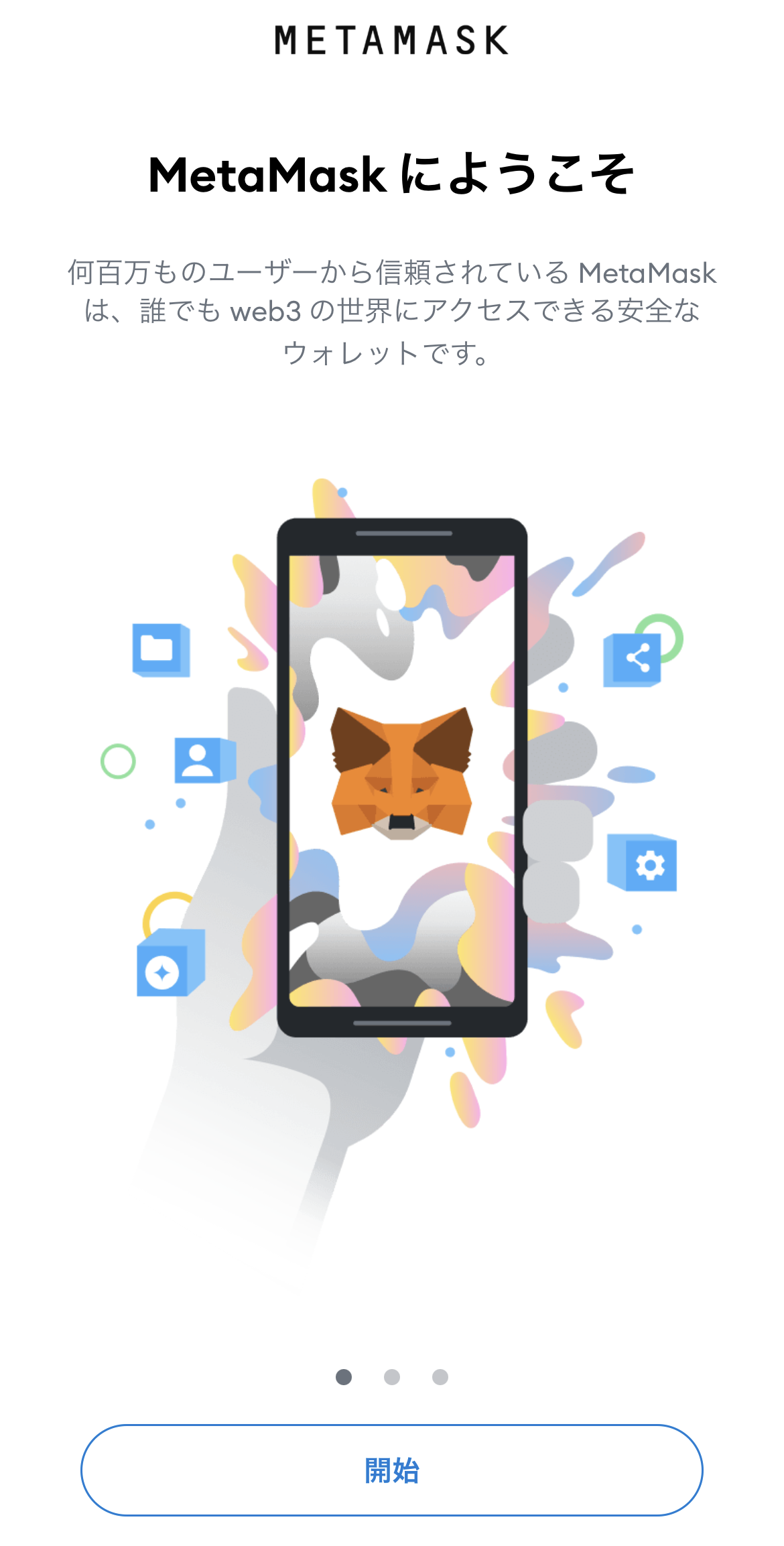
MetaMaskのアプリを開くと下のような画面が表示されるので、「開始」をタップしてください。
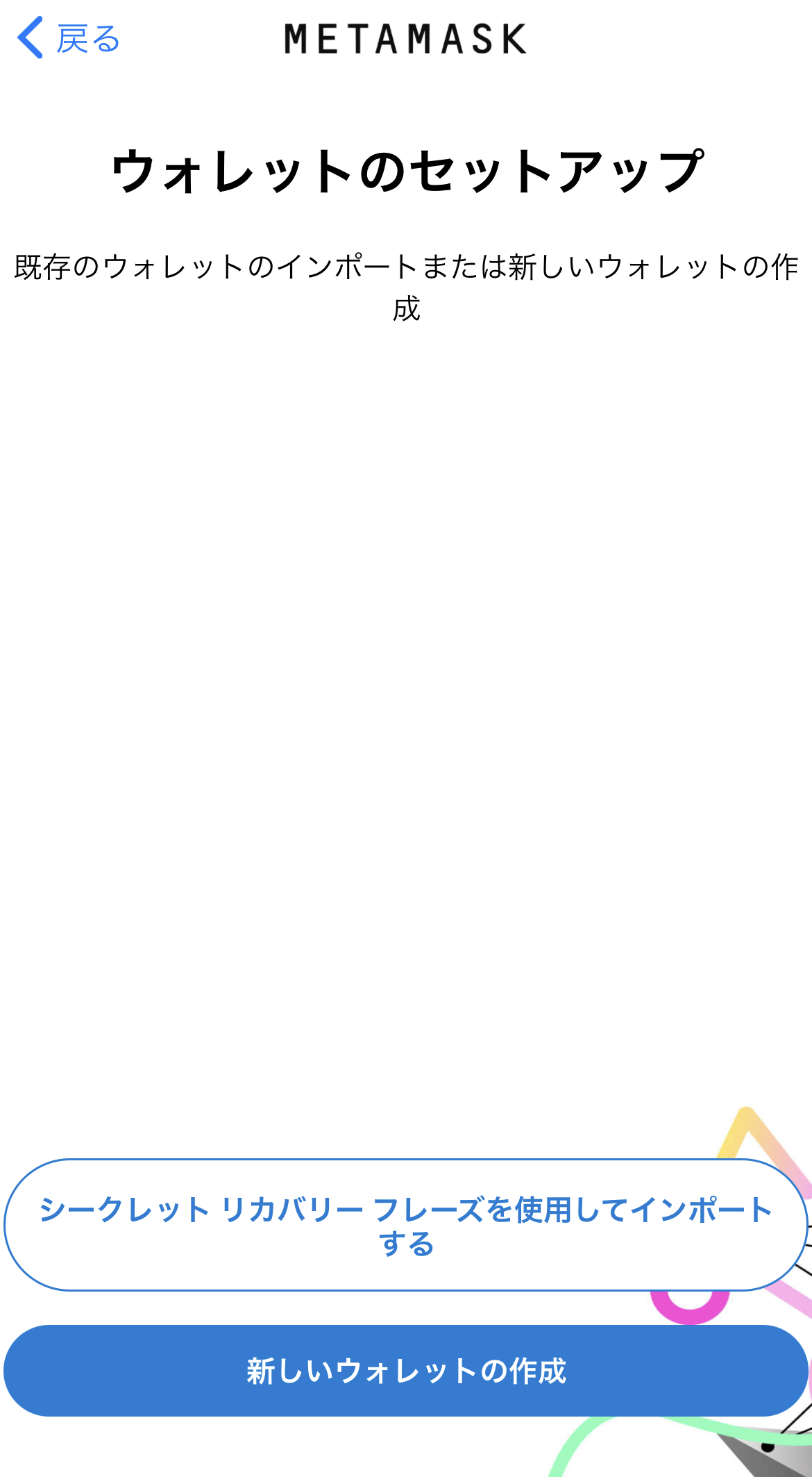
「新しいウォレットの作成」をタップします。
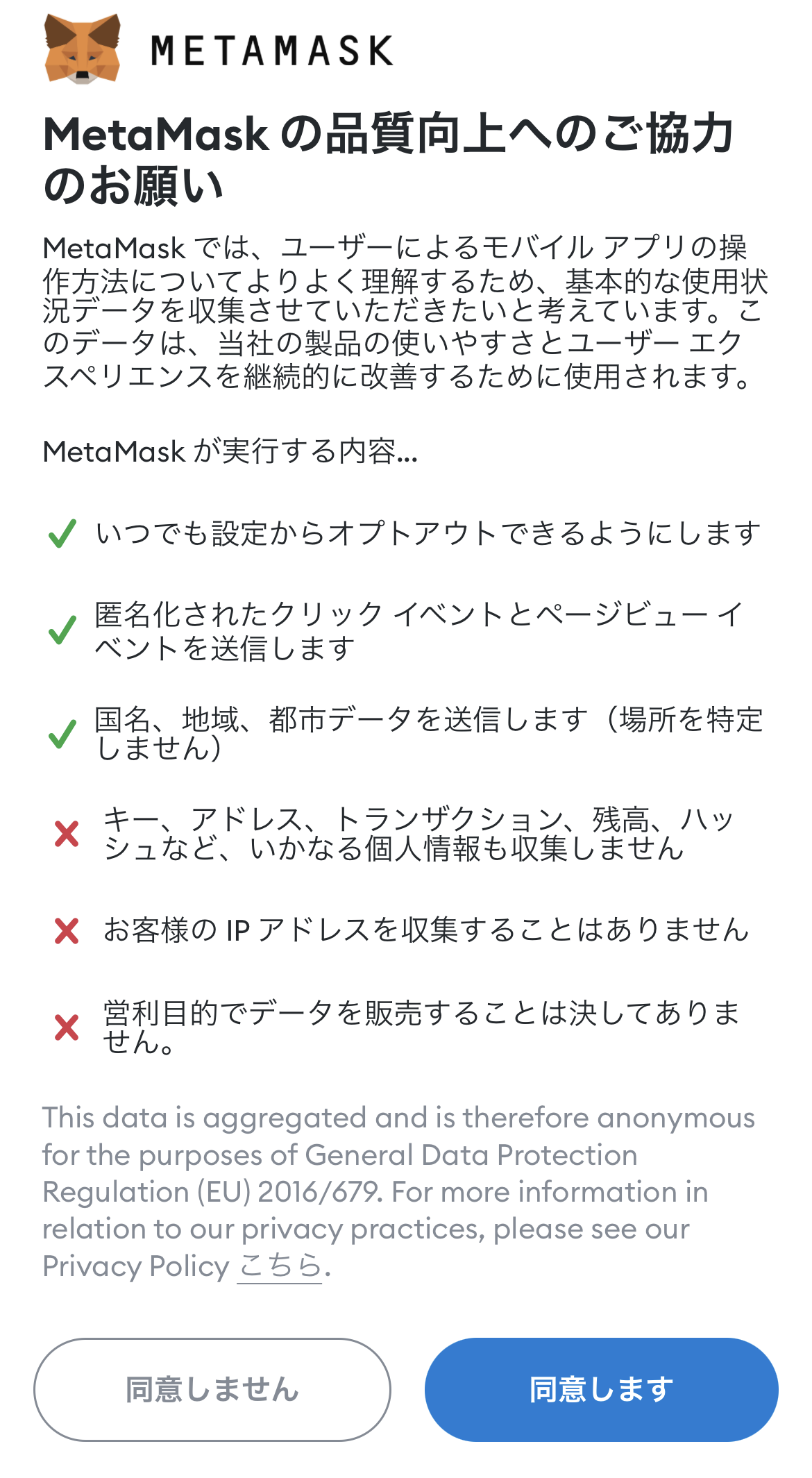
プライバシーポリシーを確認し、問題がなければ「同意します」をタップします。
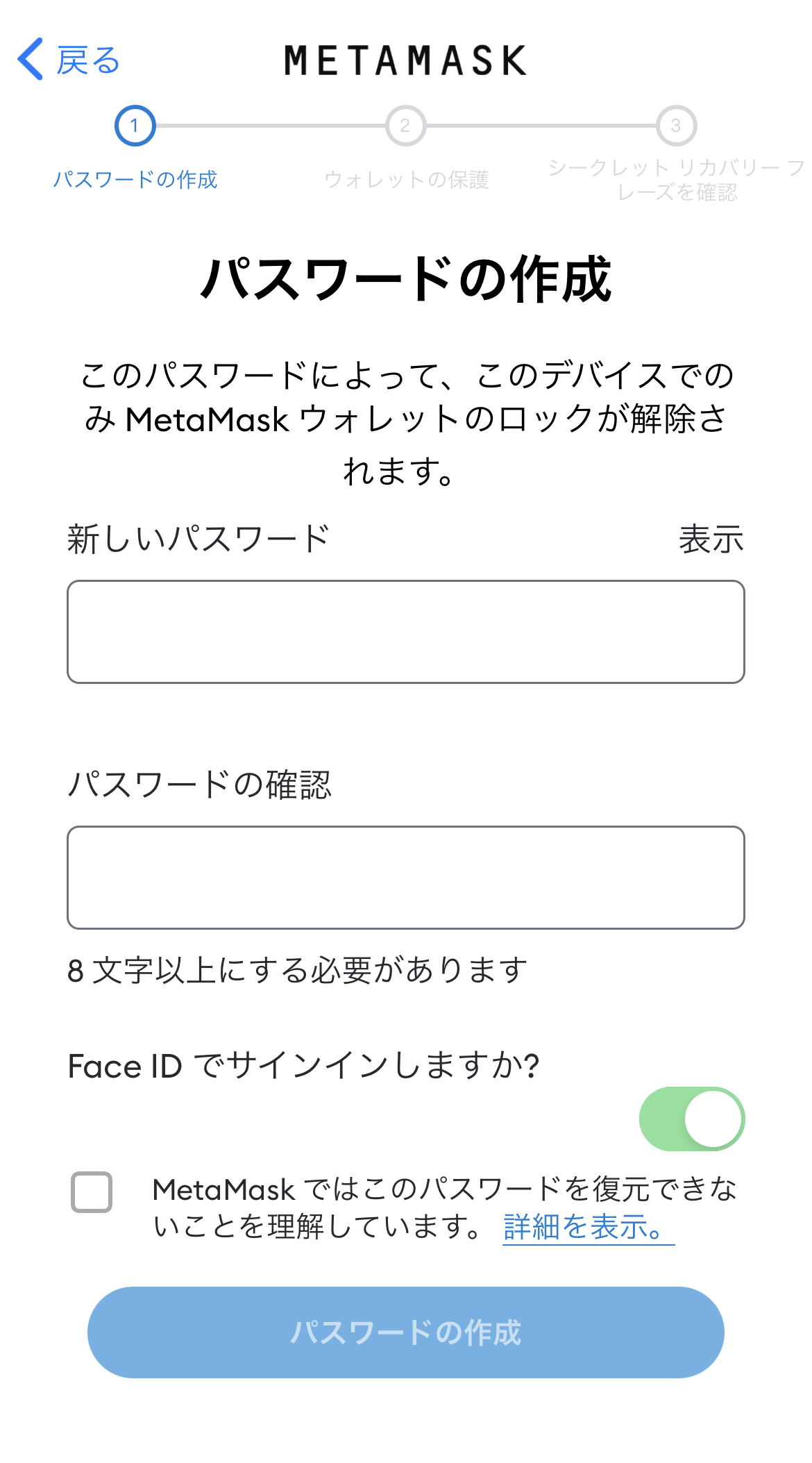
希望のパスワードを入力した後、「MetaMaskではこのパスワードを復元できないことを理解しています」にチェックを入れます。
その後、「パスワードの作成」をタップします。以上でパスワードの設定は完了です。
シークレットリカバリーフレーズ(Secret Recovery Phrase)の保存方法
続いて、アカウントを復元させる際に必要になる「シークレットリカバリーフレーズ(Secret Recovery Phrase)」の保存方法をご紹介します。
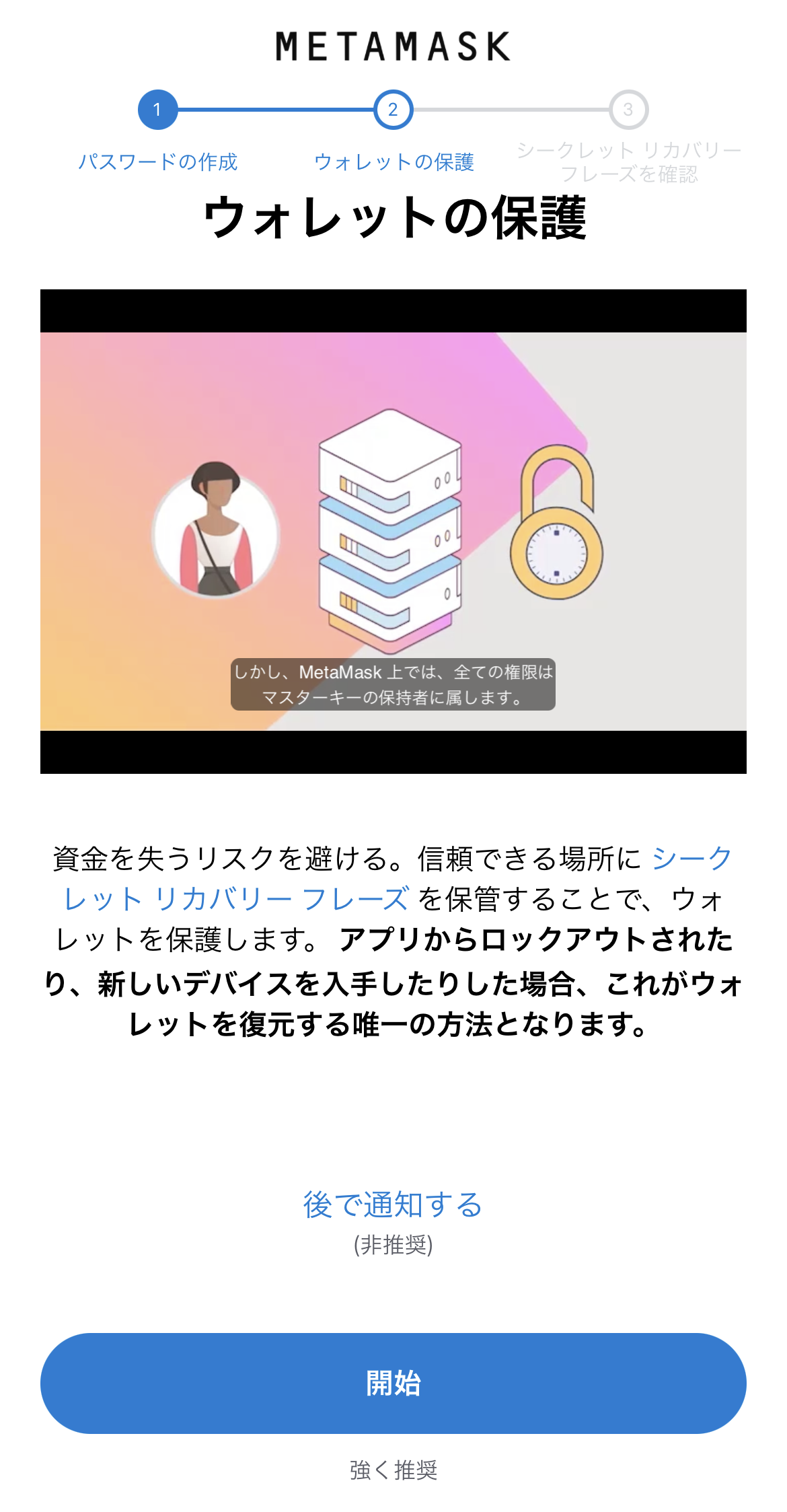
最初に、シークレットリカバリーフレーズの解説動画を確認します。動画を見終わったら、「開始」をタップしてください。
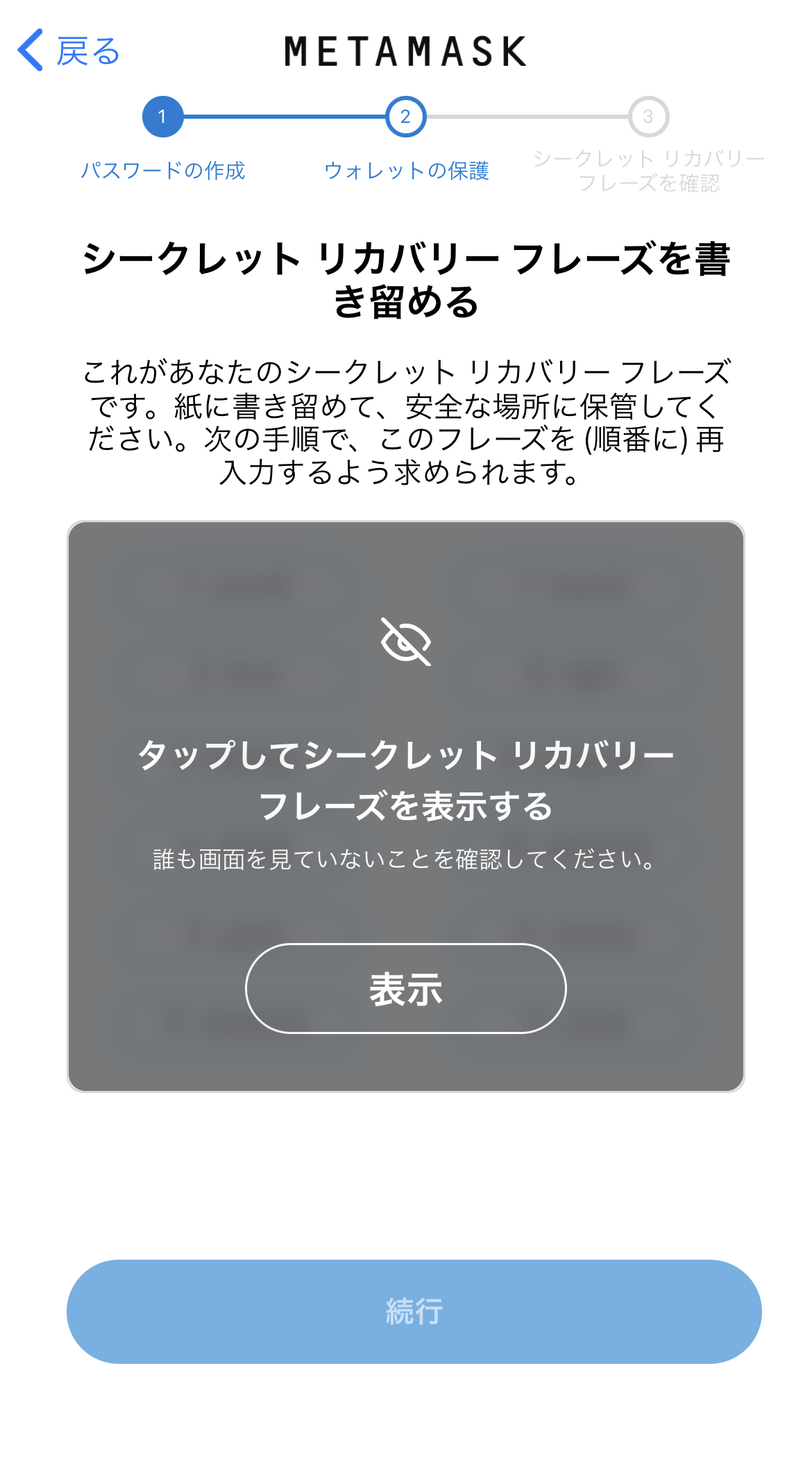
下の画像の「表示」をタップすると、12個の英単語が表示されます。この12個の単語が、アカウントのシークレットリカバリーフレーズになります。
シークレットリカバリーフレーズは、MetaMaskがインストールされているスマートフォンが故障してしまった際、アカウントを復元させるのに必要となります。非常に重要なものなので、紙に書き留める、専用のカードや金属プレートに刻印するなどしてオフラインで安全に保管するようにしてください。スクリーンショットやテキストファイル、クラウドストレージなどにデジタル保存することは、盗難リスクが高いため避けましょう。
シークレットリカバリーフレーズの保存が完了したら、「続行」をタップします。
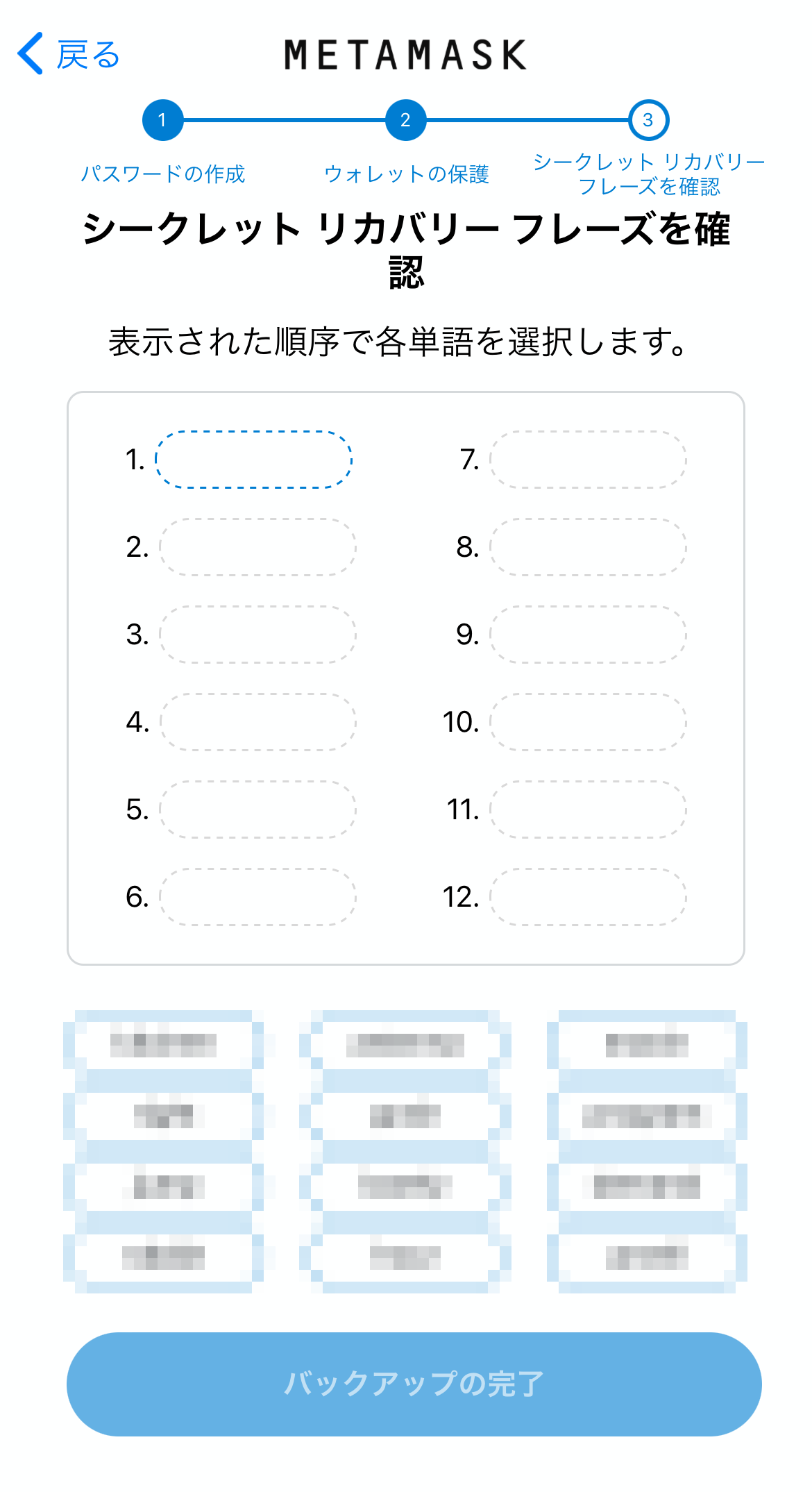
先ほど保存したシークレットリカバリーフレーズを、順番にタップして並べていきます。並べ終わったら、「バックアップの完了」をタップしてください。
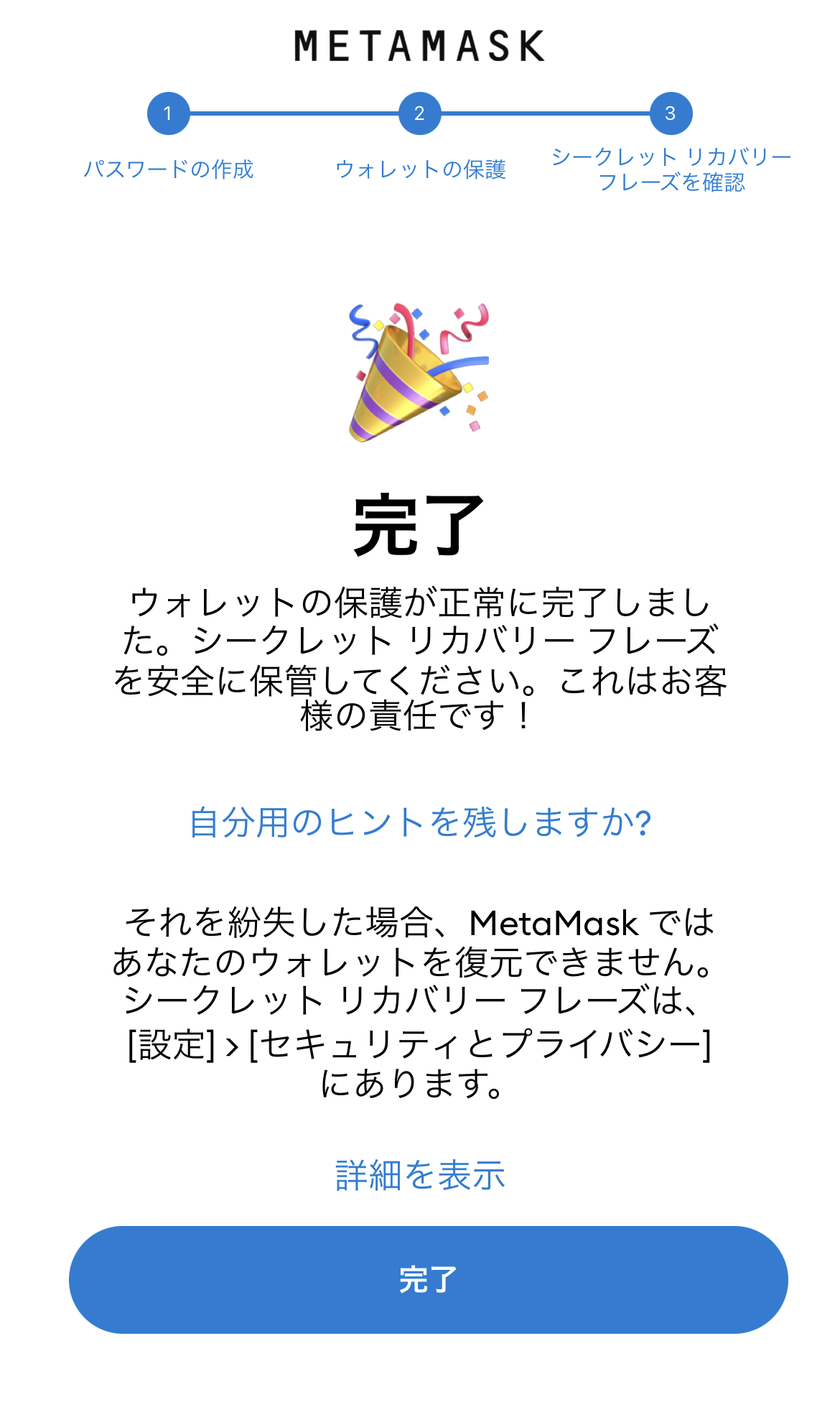
シークレットリカバリーフレーズの並べ替えに成功すると、下のような画面が表示されるので「完了」をタップしてください。以上でシークレットリカバリーフレーズの保存は終了です。
MetaMask(メタマスク)にアカウントをインポートする方法
MetaMaskには、先ほどご紹介したウォレットを復元させるための「シークレットリカバリーフレーズ(Secret Recovery Phrase)」とは別に、秘密鍵(プライベートキー)というものが割り振られています。両者は混同されがちですが、それぞれ目的が異なるので違いをしっかり覚えておきましょう。
- シークレットリカバリーフレーズ…ウォレット全体を復元させるのに必要
- 秘密鍵…MetaMaskにアカウントをインポートするのに必要
MetaMaskは、1つのウォレット内に複数のアカウントをインポートすることができます。つまり、MetaMaskではアカウント1、アカウント2、アカウント3…というように、1つのソフトウェア内で複数のアカウントを使い分けることが可能なのです。
そして、MetaMaskに個別のアカウントをインポートする際に必要になるのが「秘密鍵」になります。
MetaMaskにアカウントをインポートする際の手順は、以下の通りです。

以下で詳しいやり方をご紹介します。
秘密鍵をエクスポートする方法
アカウントの秘密鍵をエクスポートするには、まずメイン画面の「︙」マークをクリックし(画像①)、「アカウント詳細」を選択します。

以下のような画面が表示されるので、「秘密鍵のエクスポート」をクリックします。

アカウントを作成する際に設定したパスワードを入力して、「確認」を押します。

秘密鍵が表示されます。文字列をクリックするとコピーされるので、パスワード管理ソフトなどを使って大切に管理しましょう。

この秘密鍵を紛失してしまうと、ウォレットに保管していた通貨は取り出せなくなってしまうので注意が必要です。また、ハッキングなどが原因で悪意ある第三者に漏洩した場合も、ウォレットの中の通貨を盗まれてしまう危険があります。
どうしても紛失や盗難が不安だという方は、ウォレットの秘密鍵を紙に書き留めて耐火金庫などに保管するなどして、デジタルデータとしては残さずオフラインで管理することをおすすめします。
アカウントをインポートする方法
次に、MetaMaskにアカウントをインポートする方法をご紹介します。
まず、画面右上のアイコンマークをクリックし(画像①)、「アカウントのインポート」をクリックします。

先ほどエクスポートした秘密鍵の文字列を空欄に貼り付けて、「インポート」をクリックします。以上でアカウントのインポートは完了です。

MetaMask(メタマスク)に入金する方法
続いて、MetaMaskに暗号資産を入金する方法について解説していきます。ここでは、例としてイーサリアム(ETH)の入金方法をご紹介します。
MetaMaskに入金するには、まずメイン画面上部に表示されているアカウント名の箇所をマウスオーバーします。そして、「クリップボードへコピー」という文言をクリックしてください(画像①)。
すると、MetaMaskのウォレットアドレスがクリップボードにコピーされます。あとは、コピーしたアドレス宛に取引所などからイーサリアムを送金すれば、作業は完了です。
しばらくするとMetaMaskにイーサリアムが着金し、画像②のETHの数量が入金分だけ増加します。以上でMetaMaskへの入金は完了です。

Coincheckで暗号資産を購入して、そのままMetaMaskへ入れたい場合は、購入と入金をまとめて進められる「Coincheck OnRamp」を利用する方法もあります。
「Web3を始めるために、買ってすぐ外部ウォレット(例:MetaMask / Phantom)に入れたい」という目的なら、購入から入金までをまとめて進められる導線として「Coincheck OnRamp」も選択肢です。
本記事では手順例としてMetaMaskを前提に案内します(※現時点ではPCブラウザ前提)。
- ETH(Ethereum)
- FNCT(ERC-20)
- SAND(ERC-20)
- WBTC(ERC-20)
- MATIC(Polygon)
上記以外の通貨ではCoincheck OnRampを利用できません。対象通貨は変更される場合があるため、OnRampの画面上の表示もあわせて確認してください。

Coincheck OnRampの使い方(PCブラウザ)
Coincheck OnRampは、ウォレット接続(送金先の指定)→通貨/金額の入力→内容確認→実行の流れで、購入と外部ウォレットへの入金をまとめて進められます。
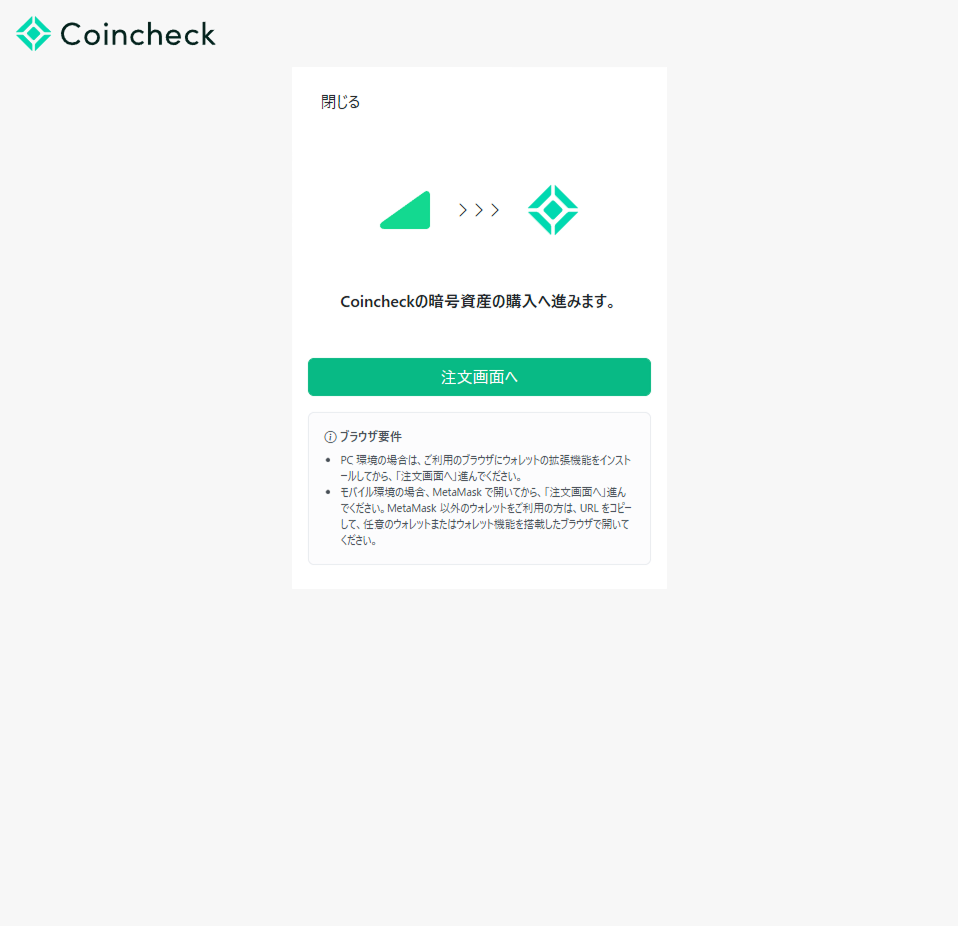
1)開始画面で内容を確認し、ウォレット接続に進みます。
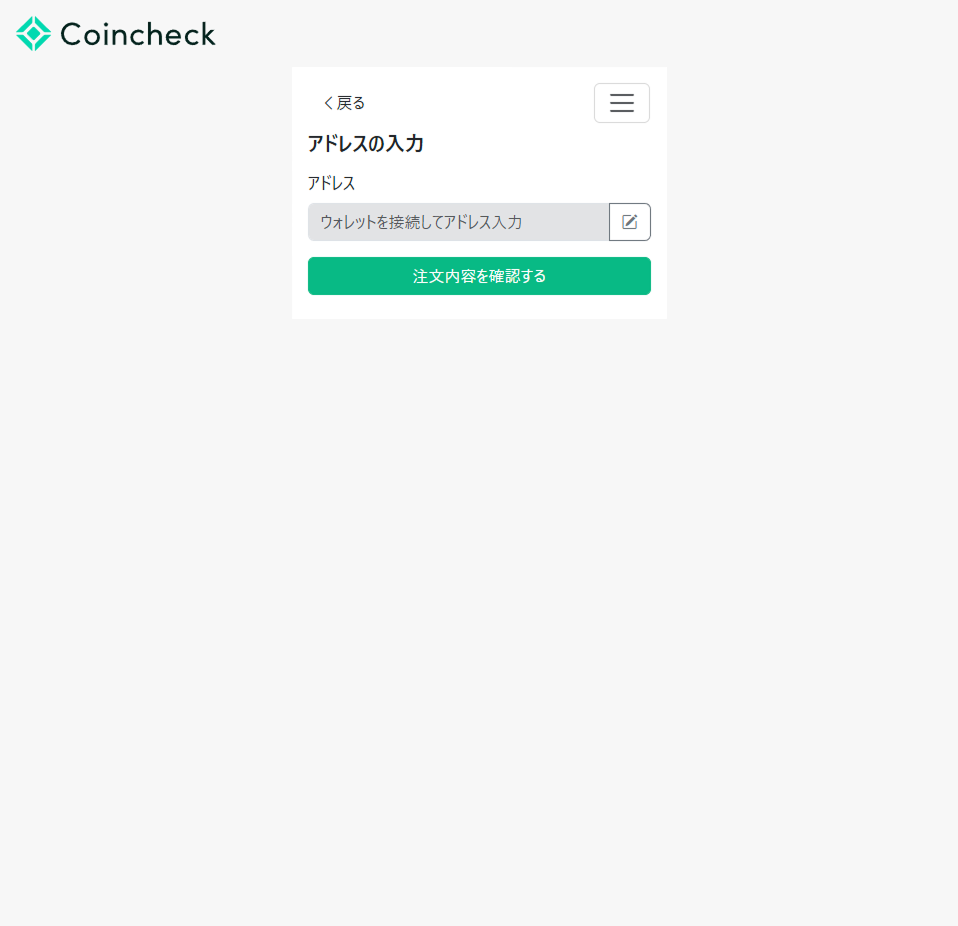
2)画面の鉛筆マークからウォレットを起動して接続します。この接続が送金先の指定になるため、送金先アドレスを手入力する操作はありません。
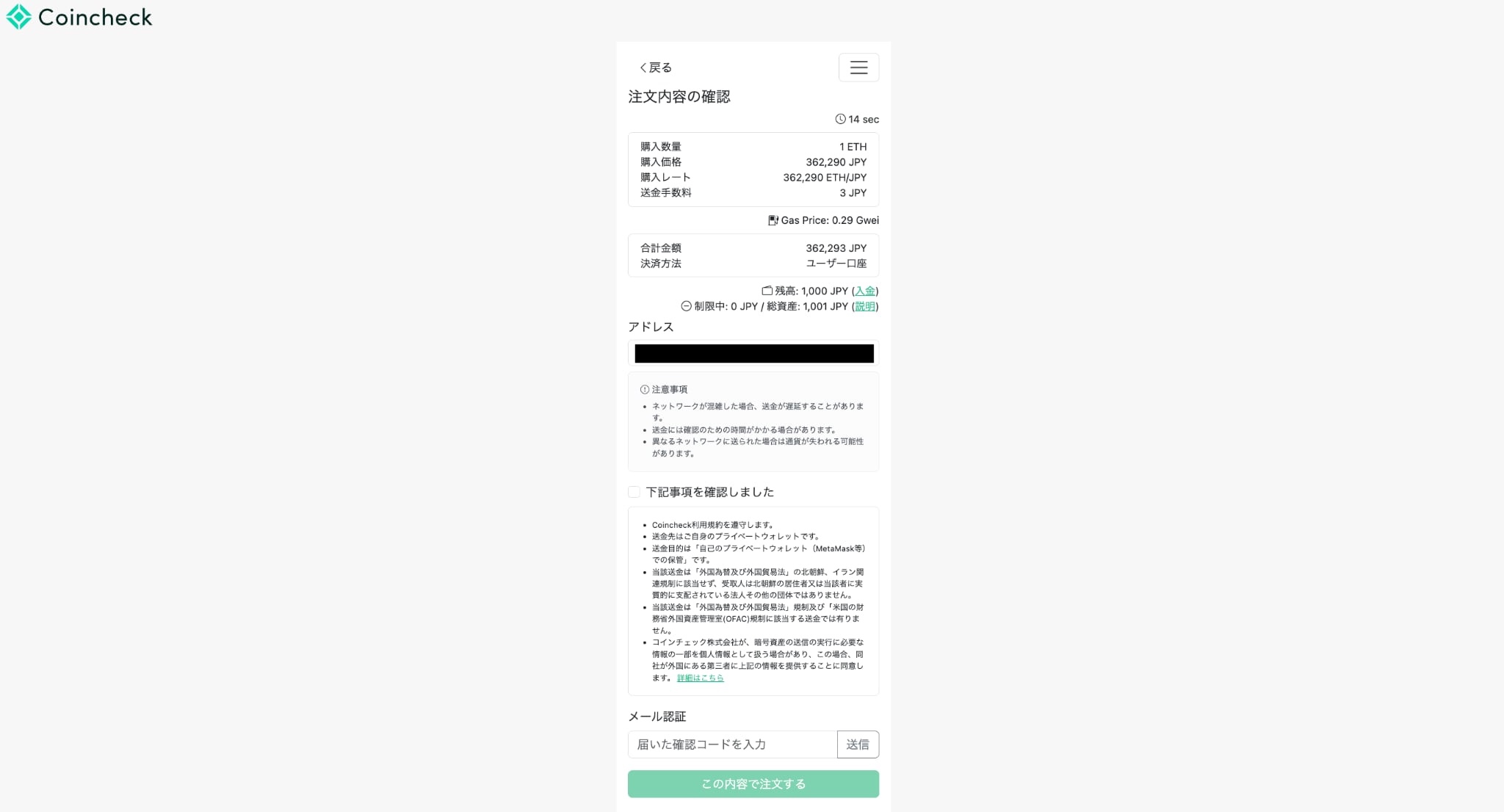
3)注文内容(ネットワーク/宛先など)を確認して実行します。
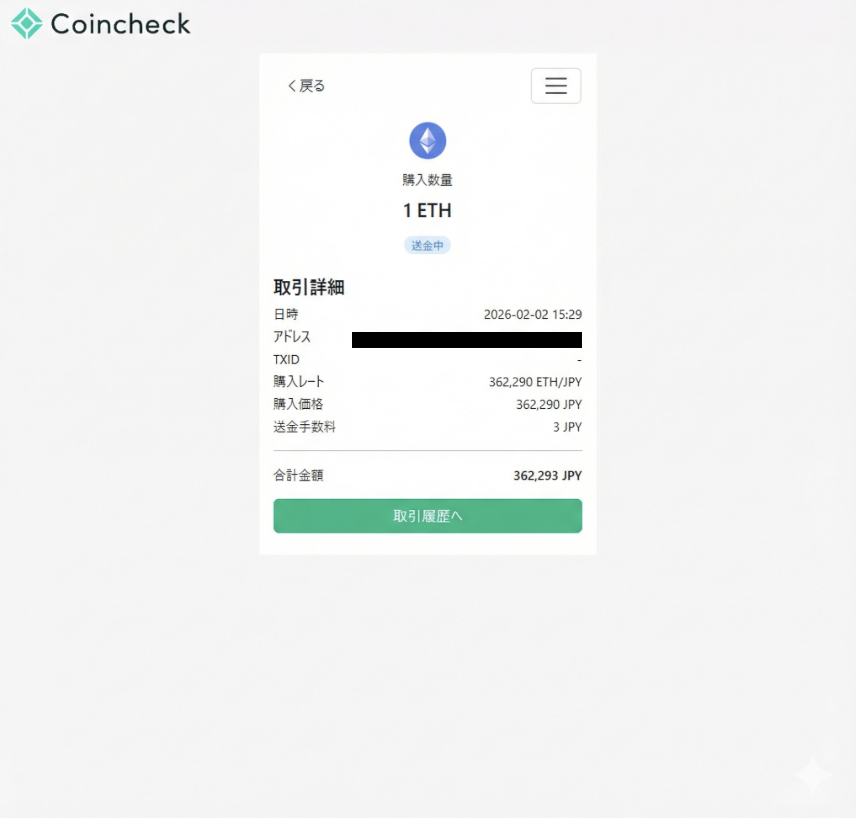
4)完了画面で履歴/ステータスを確認します。
外部ウォレット(MetaMask/Phantomなど)へ送金する前に確認したい5つのこと
外部ウォレットへの送金は、ネットワークやアドレスの入力ミスがあると反映されないことがあります。送金前に、次のポイントを確認しておくと安心です。
- 対応通貨とネットワーク:送金する通貨が、送金先ウォレットのネットワーク(例:Ethereum / Polygonなど)で受け取れるか確認します。
- 送金手数料と最小送金額:ネットワーク手数料(ガス代)と、取引所側の手数料・最小送金額の条件を確認します。
- 送金前に必要な認証・設定:本人確認の状況や認証設定(例:パスキー等)によって、送金前に手続きが必要な場合があります。
-
少額のテスト送金:初めての送金先には、少額で試してから本送金すると安心です。
購入後すぐに外部ウォレットへ入れたい場合は、Coincheck OnRampも選択肢です(※PCブラウザ前提/対象通貨のみ)。 - 第三者から送金を求められた場合は要注意:SNSやDMで送金を促されても、指示どおりに送金しないでください。内容をよく確認し、不安がある場合は送金を中止しましょう。
(参考)外部ウォレットへ送金するときの流れ
基本の流れは「送金先アドレスをコピー → ネットワークを確認 → 少額で試す → 反映を確認」です。反映が遅い場合は、次のFAQで確認手順を紹介します。
※Coincheck OnRampはウォレット接続で宛先を指定するため、送金先アドレスを手入力しない流れになります。
送金前後でつまずいたときは、以下も確認してください。
・送金が「手続き中」のまま進まない:暗号資産の送金が「手続き中」のまま進みません
・入金・購入後の資産移動と制限:入金・購入後の資産移動と制限内容
・第三者に送金を求められた:第三者に暗号資産の送金を求められたらご注意ください
・パスキー設定:パスキーの設定方法
MetaMask(メタマスク)にトークンを追加する方法
MetaMaskの初期設定では、メイン画面にはイーサリアムの残高しか表示されていません。イーサリアム以外のERC-20トークンを追加したい場合は、手動でトークンを追加する必要があります。
検索からERCトークンを追加する方法
ERCトークンを追加するには、まずメイン画面下部の「トークンを追加」をクリックします。

画面が切り替わったら、検索窓に追加したいトークンの名称を入力し(画像①)、検索結果に表示された中から目当てのトークンを選んで(画像②)、「次へ」をクリックします。

「トークンを追加」をクリックします。以上でERCトークンの追加は完了です。

メイン画面に戻ると、イーサリアム(ETH)の下に追加したトークンの残高が表示されています。

手動でトークンを追加する方法
検索でトークンが見つからない場合は、「カスタムトークン」からトークンを追加する必要があります。「カスタムトークン」にタブを切り替えましょう。

一番上の入力欄に追加したいトークンのアドレスを入力します。
ほとんどの場合、アドレスを入力すると、トークンシンボルと小数点以下の桁数は自動で入力されます。

自動で入力されない場合には、etherscanなどを使ってトークンを探し、トークンのシンボルと小数点以下の桁数を参照しましょう。
それでもトークンの詳細が見つからない場合は、トークン発行体などのホームページやGitHubなどのドキュメントから探す必要があります。
すべて入力したら「カスタムトークンを追加」をクリックします。

最後に、「トークンをインポート」をクリックし、初期画面にトークンが反映されていれば完了です。


MetaMask(メタマスク)から送金する方法
続いて、MetaMaskから取引所などへ暗号資産を送金する方法について解説します。
まず、メイン画面から送金したい通貨を選んでクリックします。

画面が切り替わったら、「送金」をクリックしてください。

「送信先」に送金先のアドレスを入力してください。

送金したいアセット(通貨)と金額、Transaction Fee(取引手数料)を選んで「次へ」をクリックします。

送金内容に間違いがないようなら、「確認」をクリックします。以上で送金完了です。

よくある失敗と確認手順
ネットワーク・アドレスを間違えたときに起きやすいこと
ネットワークやアドレスが異なると、送金後にウォレット側で残高が増えないなどの症状が出ることがあります。送金前後で「通貨」「ネットワーク」「送金先アドレス」をセットで見直してください。
送金後に「反映されない」「届かない」ときの確認手順
まずは送金履歴からTxID(取引ID)を確認し、ブロックエクスプローラーでステータスを確認します。取引が成功している場合でも、ウォレット側でトークン追加が必要なことがあります。
また、取引所側で送金が「手続き中」になっている場合は、処理が完了していない可能性があります。
購入後すぐにMetaMaskへ入れたい場合は、Coincheck OnRampもあります(※PCブラウザ前提/対象通貨のみ)。
・送金が「手続き中」のまま進まない:暗号資産の送金が「手続き中」のまま進みません
「送金できない」ときに確認したい費用・条件(ガス代/手数料/最小送金)
ガス代はネットワーク側の手数料で、混雑状況により変動します。これとは別に、取引所側の送金手数料や最小送金額が設定されている場合があります。
送金できない場合は、まず「送金可能額」が足りているかも確認してください。
・送金可能額が不足して送金できない:送金可能額が不足して送金できません
MetaMask(メタマスク)のアカウントを復元する方法
MetaMaskをインストールしたPCが故障してしまい、新しいPCに買い換えた場合や、誤ってMetaMaskの拡張機能を削除してしまった場合は、MetaMaskのアカウントを復元する必要があります。
アカウントの復元には、前述した12個の英単語で構成された「シークレットリカバリーフレーズ(Secret Recovery Phrase)」を使用します。まずはMetaMaskをインストールして、ログイン画面に移動します。そして、「シークレットリカバリーフレーズを使用してインポートする」をクリックしてください。

すると下のような画面が表示されるので、「ウォレット シークレット リカバリーフレーズ」と記載された欄にシークレットリカバリーフレーズを入力してください(画像①)。続いて、「新しいパスワード」と「パスワードの確認」の欄に新しいパスワードを入力してください(画像②)。
すべて入力したら、「復元」をクリックします。以上でアカウントの復元は完了です。

まとめ
MetaMaskのインストール方法や入金・送金方法、アカウントの復元方法などについて解説してきましたが、いかがだったでしょうか。
MetaMaskは、イーサリアム系のトークンを保管するのに非常に便利なウォレットです。また、DApps(分散型アプリケーション)やブロックチェーンゲームなどと連携させることができる汎用性の高さも、魅力のひとつです。
ただし、アカウントのシークレットリカバリーフレーズやウォレットの秘密鍵を紛失してしまうと、MetaMaskで保管していた暗号資産は取り出せなくなってしまうので注意が必要です。シークレットリカバリーフレーズと秘密鍵は、紛失や漏洩に気を付けて大切に管理しましょう。
まだ暗号資産をお持ちでない方は、まずはCoincheckの口座開設と購入方法を確認し、少額からMetaMaskと併用してみるとよいでしょう。