




Coincheck(コインチェック)でパスキーを設定したい方向けに、設定方法、利用できる場面、推奨環境、よくある質問をまとめています。
パスキー認証は、指紋認証や顔認証、PINコードなどを使って本人確認を行う仕組みです。パスキーの詳しい仕組みやメリットを知りたい方は、パスキー認証とは?仕組みやパスワードとの違い、メリット・注意点を解説をご覧ください。
※ブラウザのリンクはログイン後、パスキー設定画面へ移動します。アプリでは「ウォレット」→「パスキー認証」から設定できます。Androidのお客様はアプリから直接「ウォレット」→「パスキー認証」で設定できます。
この記事でわかること
目次
パスキー認証とは
パスキー認証とは、パスワードを使わず、指紋認証や顔認証、PINコードなどで本人確認を行う認証方法です。認証はお客さまの端末上で完結するため、パスワード入力の手間を減らしながら、セキュリティ向上にもつながります。
生体情報がCoincheckに送信・保存されることはありません。 認証はお客さまの端末上で完結します。
パスキーの詳しい仕組みや、パスワード・FIDO UAFとの違いを知りたい方は、パスキー認証とは?仕組みやパスワードとの違い、メリット・注意点を解説をご覧ください。
パスキーの3つのメリット
パスキー認証は、セキュリティと使いやすさを両立しやすい認証方法です。Coincheckでも、より安全にご利用いただくために導入しています。
セキュリティが強い
フィッシング詐欺や不正ログインの防止に役立ちます。
かんたんにログインできる
指紋認証や顔認証でログインでき、入力の手間を減らせます。
複数の端末で使える
クラウド管理に対応している場合、機種変更時も引き継ぎやすい認証方法です。
疑問が解けたら、パスキーを設定しましょう
Coincheckでパスキーが使える場面
Coincheckでは、2024年11月13日からパスキー認証を採用しており、以下のお手続きでパスキー認証をご利用いただけます。
| お手続き | アプリ | WEB(ブラウザ) |
|---|---|---|
| ログイン時 | パスキーで認証可 | パスキーで認証可 |
| 暗号資産の送金申請 | パスキー必須 | パスキーで申請可 |
| 日本円の出金申請 | パスキーで申請可 | パスキーで申請可 |
| 銀行情報の追加(口座登録) | パスキーで登録可 | パスキーで登録可 |
| 暗号資産送金先の登録 | パスキー必須 | パスキーで登録可 |
| NFT受取アドレス追加 | パスキー必須 | パスキー必須 |
パスキーが必須になる場面
- アプリ:暗号資産の送金申請
- アプリ:暗号資産送金先の登録
- アプリ・WEB:NFT受取アドレス追加
詳細はパスキー認証の設定は必須ですか?もご確認ください。
パスキーの設定方法
パスキーの設定はかんたん4ステップで完了します。複数端末でご利用いただく際は、最初の設定をスマートフォンでおこなうことを推奨しています。
Coincheckでは、アプリやスマートフォンブラウザ、パソコンブラウザからパスキーの設定が可能です。この記事では、Coincheckアプリでの設定方法を紹介します。
まずは、設定前にCoincheckアプリのバージョンが最新になっているかを確認しましょう。以下のバージョンがパスキーに対応しています。
- iOSアプリ:4.14.0 以降
- Androidアプリ:4.14.0 以降
設定手順のイメージ
ステップ1
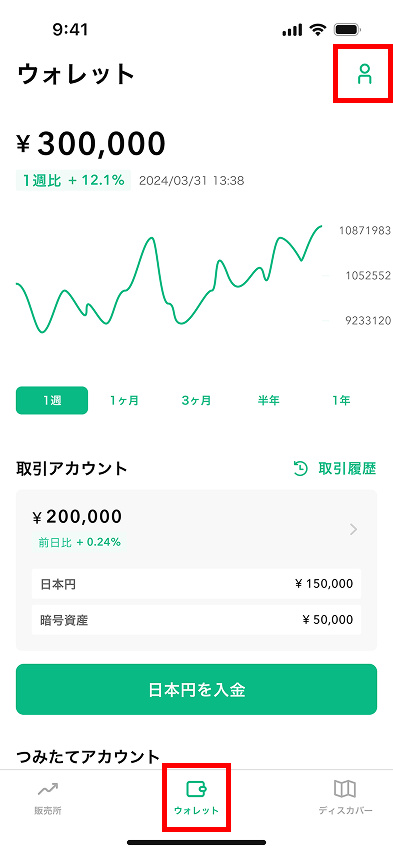
準備が整ったらアプリを開いて画面下部の「ウォレット」を選択し、右上の人型アイコンをタップします。
ステップ2
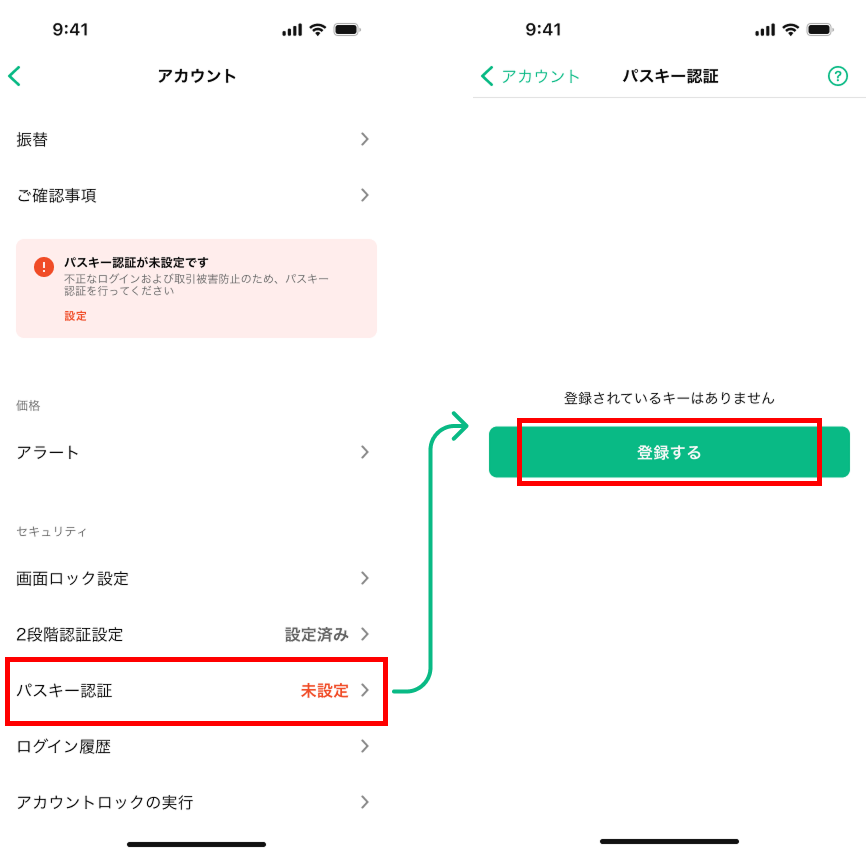
画面を下にスクロールして「パスキー認証」を選択してください。
ステップ3
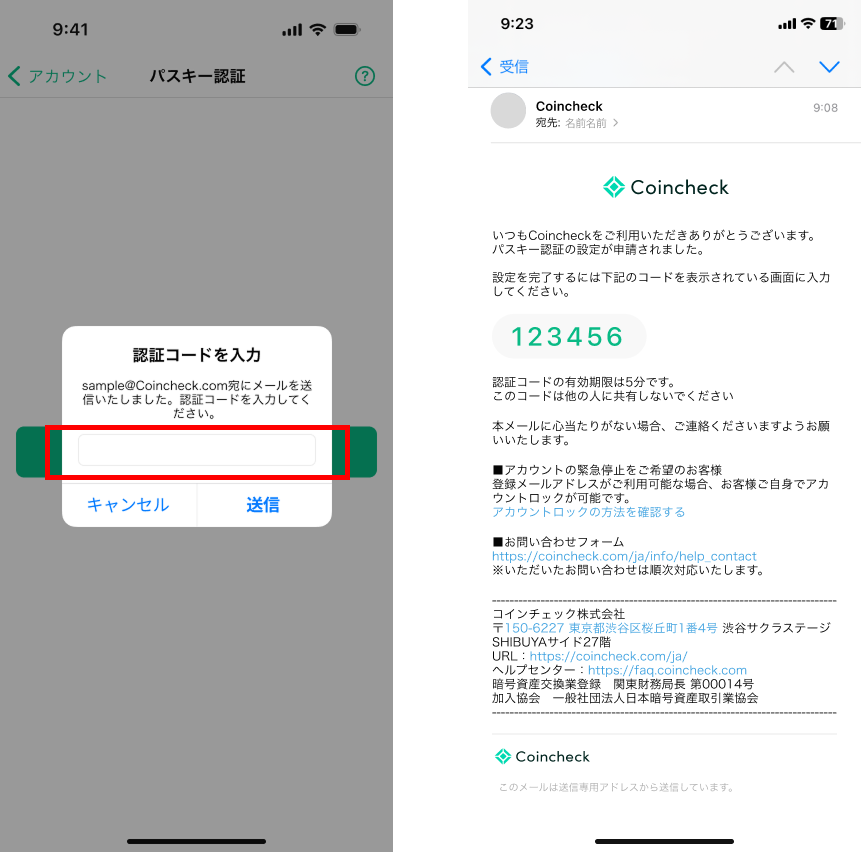
「登録する」ボタンをタップすると、登録メールアドレスに認証コードが送信されます。メールを確認して認証コードをアプリ画面で入力してください。認証コードの有効期限は発行から5分以内なので注意しましょう。
ステップ4
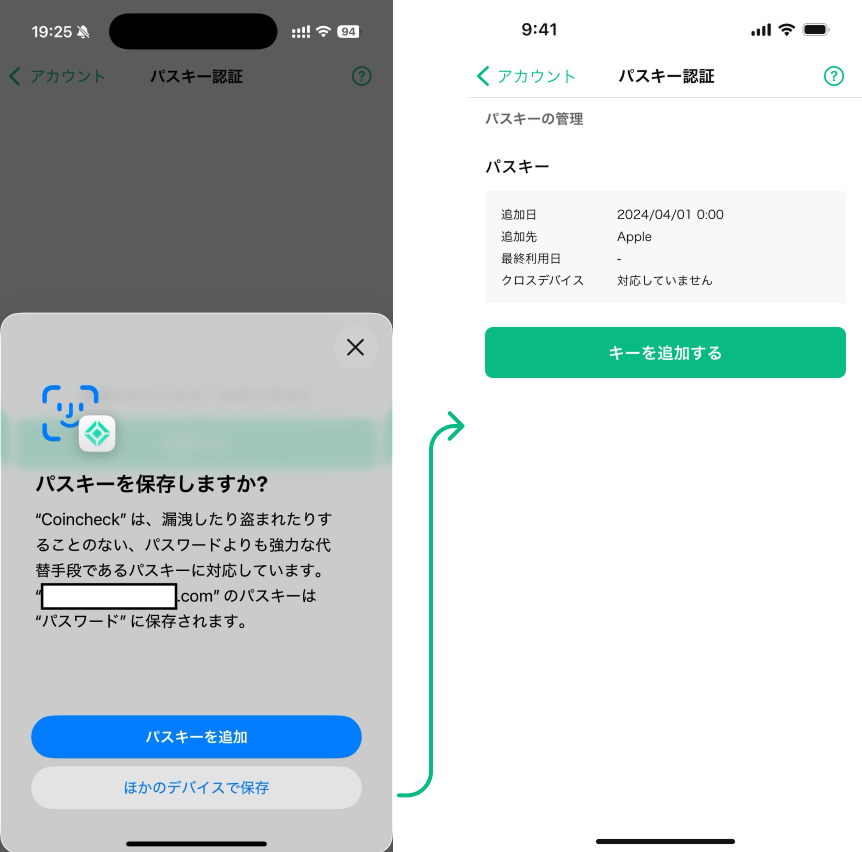
最後に、画面の案内に沿って生体認証をおこないます。登録したパスキーがパスキー認証画面に追加されたら設定完了です。登録したメールアドレス宛にパスキー登録完了メールが送信されますので、あわせてご確認ください。
ブラウザから設定する場合は、Coincheckにログイン後「設定」→「セキュリティ」→「パスキー設定」から同様の手順で進められます。詳細はパスキーの設定方法およびFAQ:パスキー設定をご確認ください。
設定方法がわかったら、今すぐパスキーを設定しましょう
推奨環境
下記の環境でご利用いただけます。OS・ブラウザ・アプリはできるだけ最新バージョンでご利用ください。
| 端末 | OS | ブラウザ |
|---|---|---|
| iPhone | iOS 16.0 以降 | Safari 最新バージョン |
| Android | Android 9.0 以降 | Google Chrome 最新バージョン |
| Mac | macOS 13.0(Ventura)以降 | Google Chrome 最新バージョン |
| Windows | Windows 11 以降 | Google Chrome 最新バージョン |
詳細はパスキー認証の推奨環境をご確認ください。
よくある質問
パスキー認証についてお困りの方は、FAQ:パスキー認証についてもあわせてご確認ください。
パスキー認証に関するよくある質問を、Q&A形式でご紹介します。
Q. パスキー認証でどのようにログインしますか?
Coincheckのログインページで登録しているメールアドレスとパスワードを入力し、「ログイン」を押すとパスキー認証画面が表示されます。画面の案内に従って認証を実行してください。別のデバイスでパスキー認証をおこなう際は、事前にBluetoothをオンにしてください。
Q. パスキー認証の設定は必須ですか?
必須ではありませんが、セキュリティ強化のため設定を推奨しています。ただし、アプリで暗号資産の送金申請や暗号資産送金先の登録をする場合、およびNFT受取アドレス追加ではパスキー認証が必要です。
Q. パスキー認証でエラーが出ます
Bluetooth設定のON確認、通信環境の見直し、OSやアプリの最新化をお試しください。別のデバイスで認証する場合は、Bluetoothが有効になっているかもあわせてご確認ください。
Q. 二段階認証とパスキー認証は同時に行いますか?
パスキーを有効にした場合は、メールアドレスとパスワード入力後にパスキー認証をおこなうため、認証アプリを用いた二段階認証でのログインはできなくなります。ただし、日本円の出金や各種設定変更時に必要となる場合があるので、認証アプリとアプリに登録しているコードは削除しないでください。
Q. 生体情報はCoincheckに送信されますか?
いいえ。生体認証はお客さまの端末上で完結し、Coincheckに生体情報が送信・保存されることはありません。
Q. 機種変更した場合、パスキーはどうなりますか?
パスキーをクラウドサービスに保存している場合、同じアカウントでログインすれば新しい端末でもご利用いただけます。
Q. パスキーを無効化できますか?
2つ以上のパスキーを登録している場合は、お客さまご自身で無効化できます。条件を満たさない場合は、カスタマーサポートへお問い合わせください。
今すぐパスキーを設定する
お客さまの大切な資産を守り、不正アクセスによる被害を未然に防ぐためにも、この機会にぜひパスキー認証の設定をご検討ください。
※ブラウザのリンクはログイン後、パスキー設定画面へ移動します。Androidのお客様はアプリから直接「ウォレット」→「パスキー認証」で設定できます。設定でお困りの場合は、パスキーの設定方法をご確認ください。
ご利用にあたっての注意事項
- 個人専用のデバイスでの使用に限定してください。 共有のスマートフォンやPCなど、他の方が端末のロックを解除できる環境では、パスキーの登録はお控えください。
- 二段階認証は削除しないでください。 パスキーを設定したあとも、日本円の出金や各種設定変更時に必要になる場合があります。
- パスキーを設定するには、端末に生体認証またはPINコードの設定が必要です。
- 生体情報がCoincheckに送信・保存されることはありません。
- パスキーは、お使いのデバイスに標準搭載されているパスワード管理機能への保存を推奨しています。
- ご利用のOS・ブラウザ・アプリが推奨環境を満たしているかご確認ください。別のデバイスでパスキー認証を行う際はBluetoothをオンにしてください。